> ## Documentation Index
> Fetch the complete documentation index at: https://docs.landerlab.io/llms.txt
> Use this file to discover all available pages before exploring further.
# Landingpages zum Tracker hinzufügen
> Fügen Sie Landingpages zu Trackern wie Voluum oder ClickFlare hinzu, um Performance zu messen, Kampagnen zu verwalten und Ihren Workflow zu vereinfachen.
LanderLab lässt sich direkt mit gängigen **Click-Tracking-Plattformen** wie **ClickFlare** und **Voluum** verbinden. So fügen Sie Ihre Landingpages schnell Ihrem Tracker hinzu und setzen sie in Ihren Kampagnen ein.
## Voraussetzungen
Stellen Sie vor dem Start sicher, dass Sie über Folgendes verfügen:
* Ein **aktives LanderLab-Konto**
* Ein **aktives Voluum- oder ClickFlare-Konto**
* Eine eingerichtete **ClickFlare- oder Voluum-Integration** in LanderLab
* Eine **veröffentlichte Landingpage**
## Schritt-für-Schritt-Anleitung
Folgen Sie den Schritten unten, um eine Landingpage zu Ihrem Tracker hinzuzufügen.
### 1. Bei LanderLab anmelden
Melden Sie sich in Ihrem **LanderLab-Konto** an.
### 2. Die Landingpage suchen
Suchen Sie die **veröffentlichte Landingpage**, die Sie Ihrem Tracker hinzufügen möchten.
### 3. Das Seitenmenü öffnen
Klicken Sie rechts neben dem Namen der Landingpage auf das **Drei-Punkte-Menü (•••)**.
### 4. „Add to Tracker“ auswählen
Klicken Sie in den Dropdown-Optionen auf **Add to Tracker**.
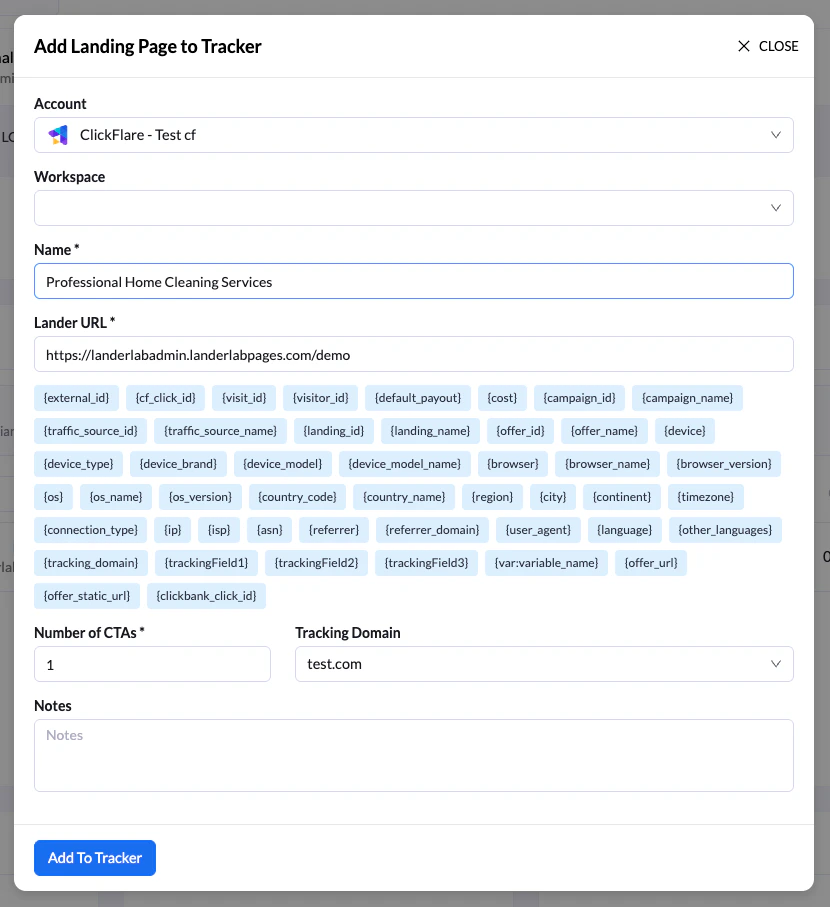
### 5. Die Tracker-Einstellungen konfigurieren
Im Bildschirm **Add Landing Page to Tracker**:
* Wählen Sie das **Tracker-Konto**, dem die Landingpage hinzugefügt wird
* Geben Sie einen **Namen für die Landingpage** ein, damit Sie sie in Ihrer Tracking-Plattform leicht wiedererkennen
* *(Optional)* Ergänzen Sie **Tracking-Tokens/Makros** in den URL-Parametern der Landingpage
* Geben Sie die **Anzahl der CTAs (Call-to-Actions)** an – auch bekannt als Anzahl der Angebote der Landingpage
* *(Optional)* Fügen Sie **Notizen** als Referenz hinzu
 ### 6. Die Landingpage zum Tracker hinzufügen
Klicken Sie auf **Add to Tracker**, um den Vorgang abzuschließen.
### 7. Entscheiden, ob das Tracking-Skript ergänzt wird
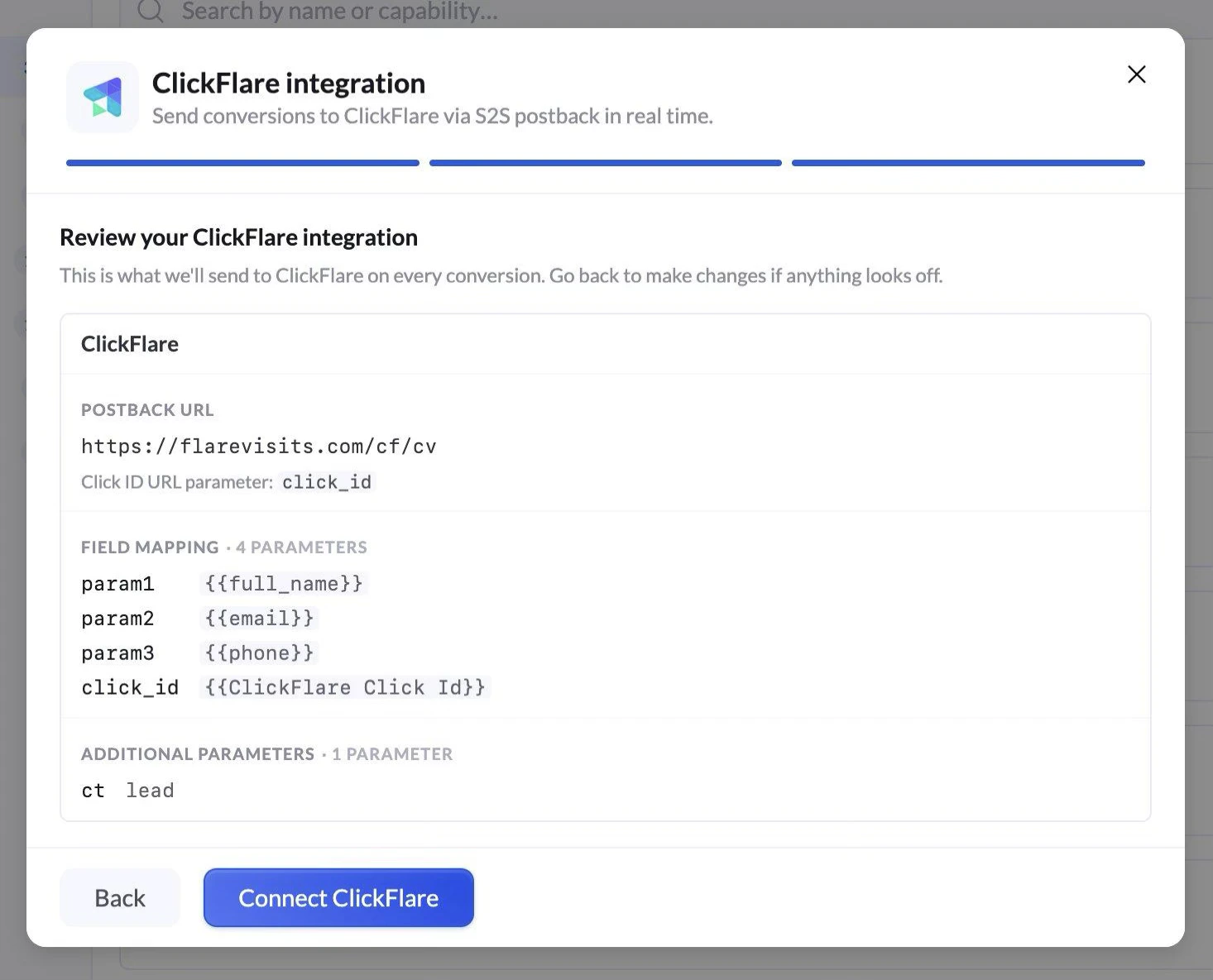
Nach dem Hinzufügen der Landingpage erscheint eine Abfrage, ob das **Tracking-Skript Ihres Trackers** in die Landingpage eingebunden werden soll.
Sie haben zwei Möglichkeiten:
* **Cancel** – Schließt den Vorgang ab, ohne das Tracking-Skript hinzuzufügen.
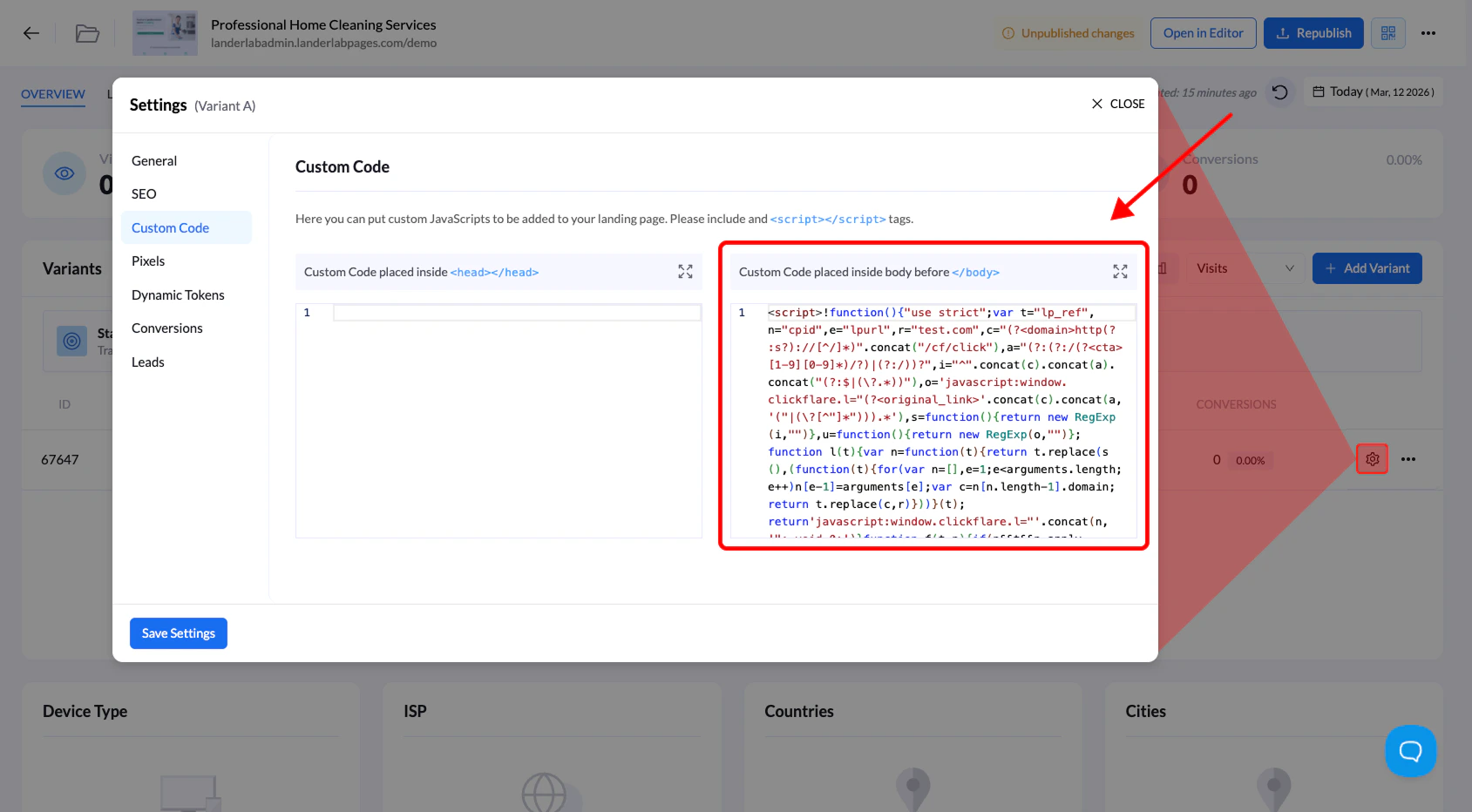
* **Continue** – Fügt das **Tracking-Skript** des Trackers automatisch in den **Custom-Code-Bereich** Ihrer Landingpage ein.
### 6. Die Landingpage zum Tracker hinzufügen
Klicken Sie auf **Add to Tracker**, um den Vorgang abzuschließen.
### 7. Entscheiden, ob das Tracking-Skript ergänzt wird
Nach dem Hinzufügen der Landingpage erscheint eine Abfrage, ob das **Tracking-Skript Ihres Trackers** in die Landingpage eingebunden werden soll.
Sie haben zwei Möglichkeiten:
* **Cancel** – Schließt den Vorgang ab, ohne das Tracking-Skript hinzuzufügen.
* **Continue** – Fügt das **Tracking-Skript** des Trackers automatisch in den **Custom-Code-Bereich** Ihrer Landingpage ein.
 ## Wann sollten Sie das Tracking-Skript hinzufügen?
Das Tracking-Skript ist **nicht immer erforderlich**.
Wir empfehlen es, wenn die Landingpage in Kampagnen **ohne Redirects** eingesetzt wird, damit der Tracker Besuche und Events korrekt erfassen kann.
**Tipp:** Die Tracker-Integration hilft Ihnen, **Landingpages schnell in Kampagnen auszurollen, ohne URLs manuell zu kopieren oder Tracking-Parameter von Hand zu konfigurieren.**
## Wann sollten Sie das Tracking-Skript hinzufügen?
Das Tracking-Skript ist **nicht immer erforderlich**.
Wir empfehlen es, wenn die Landingpage in Kampagnen **ohne Redirects** eingesetzt wird, damit der Tracker Besuche und Events korrekt erfassen kann.
**Tipp:** Die Tracker-Integration hilft Ihnen, **Landingpages schnell in Kampagnen auszurollen, ohne URLs manuell zu kopieren oder Tracking-Parameter von Hand zu konfigurieren.**