> ## Documentation Index
> Fetch the complete documentation index at: https://docs.landerlab.io/llms.txt
> Use this file to discover all available pages before exploring further.
# Landingpages mit Ordnern organisieren
> Organisieren Sie Landingpages mit Ordnern, um Projekte, Kampagnen und Funnels effizienter zu verwalten und Ihren Workspace strukturiert zu halten.
Ordner helfen Ihnen, Ihre **Landingpages organisiert und leicht verwaltbar** zu halten. Indem Sie zusammengehörende Seiten gruppieren, finden Sie Projekte schnell wieder und behalten Ihren Workspace strukturiert.
In diesem Leitfaden erklären wir die Vorteile von Ordnern und zeigen, wie Sie sie anlegen.
## Warum Ordner nutzen?
Ordner eignen sich je nach Arbeitsweise für ganz unterschiedliche Formen der Organisation.
Häufige Anwendungsfälle:
* **Projektorganisation** – Alle Landingpages eines Projekts zusammenfassen.
* **Gruppierung nach Branche oder Nische** – Seiten nach Branche oder Kampagnentyp ordnen.
* **Funnel-Verwaltung** – Alle Landingpages eines Funnels beieinander halten.
Mit Ordnern lassen sich **mehrere Kampagnen deutlich einfacher verwalten und benötigte Seiten schneller finden**.
 ## So erstellen Sie einen Ordner
Folgen Sie den Schritten unten, um einen neuen Ordner anzulegen.
### 1. Zu Landing Pages wechseln
Klicken Sie im **linken Menü** auf **Landing Pages**.
### 2. Auf das Symbol für neue Ordner klicken
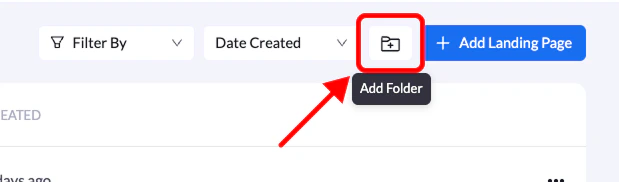
Klicken Sie oben rechts auf das Symbol **New Folder**.
### 3. Ordner benennen
Geben Sie einen Namen ein, an dem Sie den Inhalt des Ordners erkennen.
### 4. Ordner erstellen
Klicken Sie auf **Create Folder**, um den Vorgang abzuschließen.
Ihr neuer Ordner erscheint nun im Bereich Landing Pages, wo Sie mit dem Sortieren Ihrer Seiten beginnen können.
## So erstellen Sie einen Ordner
Folgen Sie den Schritten unten, um einen neuen Ordner anzulegen.
### 1. Zu Landing Pages wechseln
Klicken Sie im **linken Menü** auf **Landing Pages**.
### 2. Auf das Symbol für neue Ordner klicken
Klicken Sie oben rechts auf das Symbol **New Folder**.
### 3. Ordner benennen
Geben Sie einen Namen ein, an dem Sie den Inhalt des Ordners erkennen.
### 4. Ordner erstellen
Klicken Sie auf **Create Folder**, um den Vorgang abzuschließen.
Ihr neuer Ordner erscheint nun im Bereich Landing Pages, wo Sie mit dem Sortieren Ihrer Seiten beginnen können.