> ## Documentation Index
> Fetch the complete documentation index at: https://docs.landerlab.io/llms.txt
> Use this file to discover all available pages before exploring further.
# So erstellen Sie einen globalen Block in LanderLab
> Erfahren Sie, wie Sie einen globalen Block in LanderLab mit KI oder von Grund auf erstellen, im Editor verfeinern und anschließend speichern und veröffentlichen, um ihn überall wiederzuverwenden.
Mit globalen Blöcken bauen Sie einen Block einmal – etwa eine Navigationsleiste, eine Fußzeile oder einen CTA – und verwenden ihn auf jeder Landingpage wieder. Sie können ihn mit KI generieren, eine Vorlage wählen oder von Grund auf starten und ihn so lange verfeinern, bis er überall einsetzbar ist. Dieser Leitfaden führt durch das Erstellen eines globalen Blocks und seine spätere Aktualisierung.
Globale Blöcke bleiben seitenübergreifend verknüpft. Wenn Sie einen globalen Block aktualisieren, gilt die Änderung für jede Seite, auf der er erscheint. Wenn Sie für eine einzelne Seite eine abweichende Version brauchen, nutzen Sie stattdessen eine normale gespeicherte Komponente.
## So erstellen Sie einen globalen Block
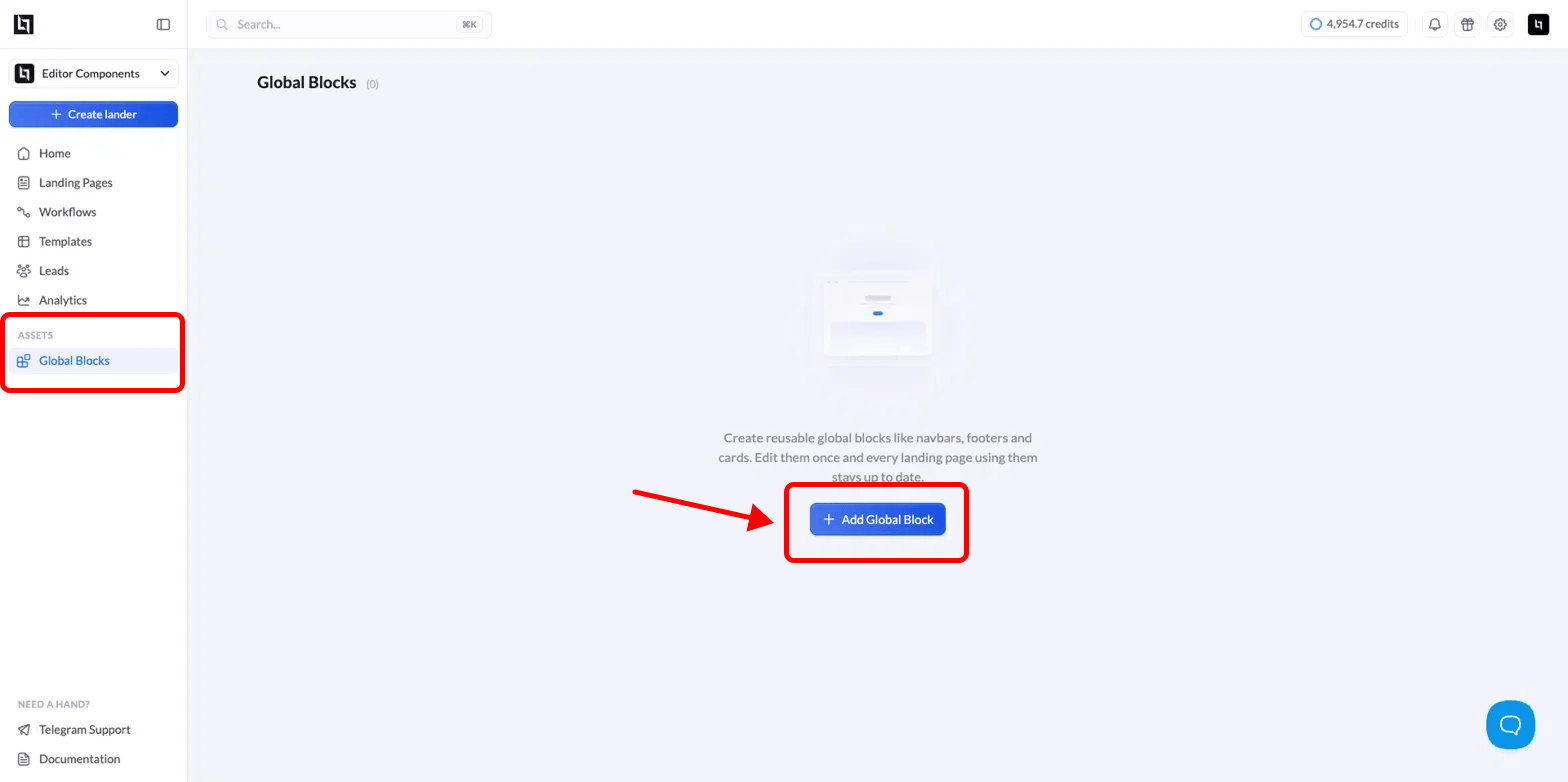
Klicken Sie in der linken Seitenleiste unter **Assets** auf **Global Blocks** und anschließend auf **Add Global Block**.
 Sie gelangen zum Bildschirm **Create a global block**. Von hier aus können Sie:
* **Ihn beschreiben und von der KI bauen lassen.** Geben Sie im Prompt-Feld ein, was Sie möchten, zum Beispiel eine fixierte Navigationsleiste mit Logo, Links und CTA-Schaltfläche.
* **Eine Vorlage wählen.** Wählen Sie einen Ausgangspunkt wie **Navbar**, **Footer**, **Testimonials**, **FAQ section** oder **CTA banner**.
* **Create From Scratch.** Klicken Sie auf **Create From Scratch**, um den Block selbst im Editor zu bauen.
Sie gelangen zum Bildschirm **Create a global block**. Von hier aus können Sie:
* **Ihn beschreiben und von der KI bauen lassen.** Geben Sie im Prompt-Feld ein, was Sie möchten, zum Beispiel eine fixierte Navigationsleiste mit Logo, Links und CTA-Schaltfläche.
* **Eine Vorlage wählen.** Wählen Sie einen Ausgangspunkt wie **Navbar**, **Footer**, **Testimonials**, **FAQ section** oder **CTA banner**.
* **Create From Scratch.** Klicken Sie auf **Create From Scratch**, um den Block selbst im Editor zu bauen.
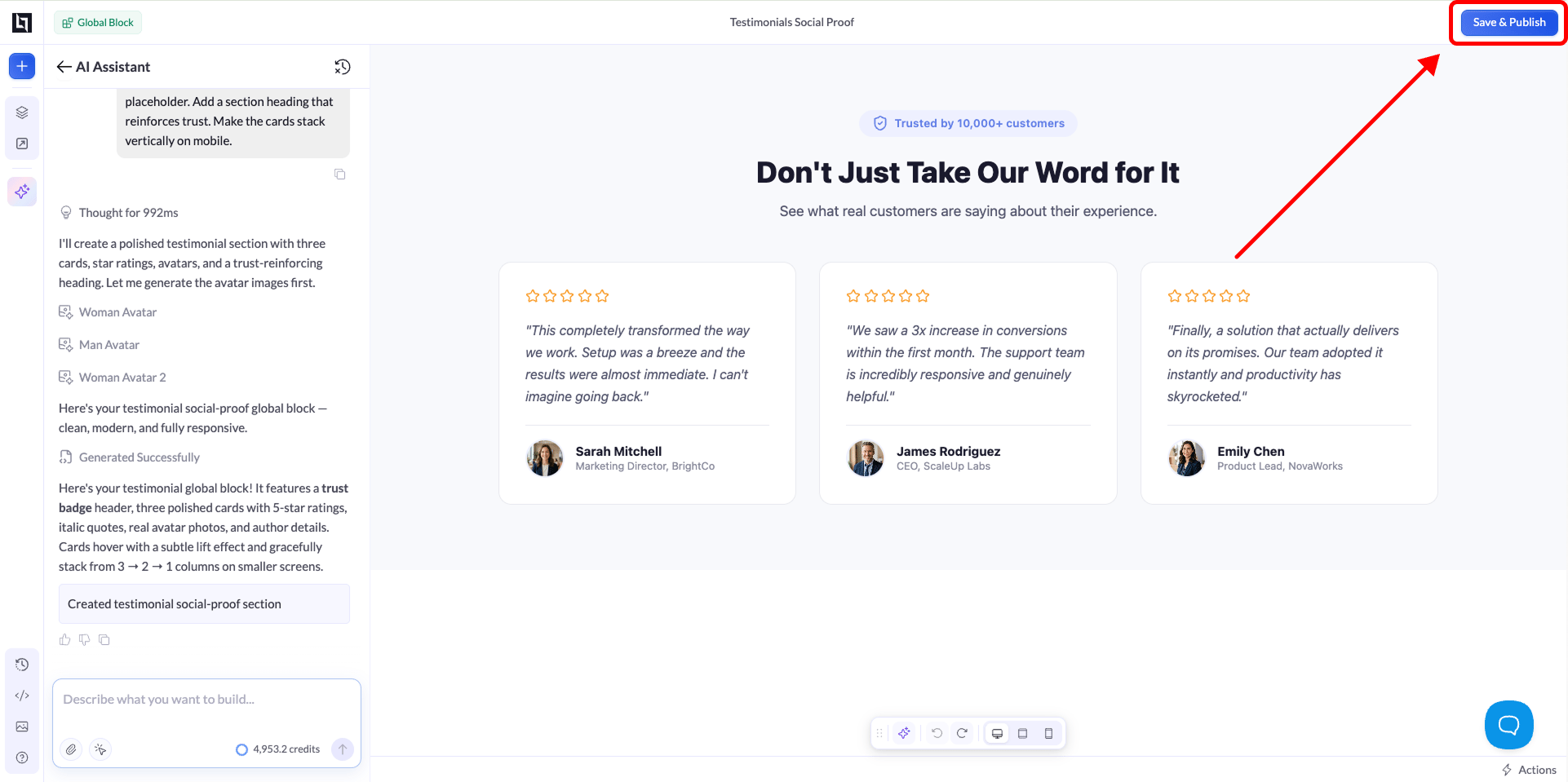
 Sobald der Block erzeugt ist, verfeinern Sie ihn weiter mit dem **KI-Assistenten** oder bearbeiten ihn von Hand im Editor – genau wie auf einer normalen Seite. Passen Sie Texte, Links, Bilder und Gestaltung an, bis alles Ihren Vorstellungen entspricht.
Wenn Sie zufrieden sind, klicken Sie auf **Save & Publish**. Ihr globaler Block lässt sich nun auf jeder Landingpage einsetzen.
Sobald der Block erzeugt ist, verfeinern Sie ihn weiter mit dem **KI-Assistenten** oder bearbeiten ihn von Hand im Editor – genau wie auf einer normalen Seite. Passen Sie Texte, Links, Bilder und Gestaltung an, bis alles Ihren Vorstellungen entspricht.
Wenn Sie zufrieden sind, klicken Sie auf **Save & Publish**. Ihr globaler Block lässt sich nun auf jeder Landingpage einsetzen.
 Legen Sie bei Affiliate- und Paid-Traffic-Kampagnen Ihren Angebotslink in einen globalen Block. Ein späterer Angebotswechsel wird dadurch zu einer Ein-Klick-Änderung auf allen Seiten statt zu einer manuellen Bearbeitung jedes Landers.
## So aktualisieren Sie einen globalen Block
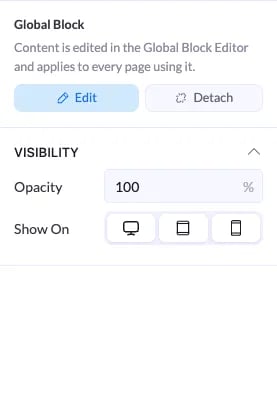
Das Aktualisieren funktioniert wie das Erstellen. Öffnen Sie den globalen Block im Editor, nehmen Sie Ihre Änderungen von Hand vor oder verfeinern Sie ihn mit dem **KI-Assistenten** und klicken Sie anschließend auf **Save & Publish**. Die Aktualisierung gilt automatisch für jede Seite, auf der der Block verwendet wird – Sie müssen also nie Seite für Seite nacharbeiten.
Das Bearbeiten eines globalen Blocks ändert ihn auf jeder Seite, auf der er erscheint. Wenn Sie nur auf einer Seite eine abweichende Version brauchen, nutzen Sie stattdessen eine normale gespeicherte Komponente, damit Ihre Änderung lokal bleibt.
Legen Sie bei Affiliate- und Paid-Traffic-Kampagnen Ihren Angebotslink in einen globalen Block. Ein späterer Angebotswechsel wird dadurch zu einer Ein-Klick-Änderung auf allen Seiten statt zu einer manuellen Bearbeitung jedes Landers.
## So aktualisieren Sie einen globalen Block
Das Aktualisieren funktioniert wie das Erstellen. Öffnen Sie den globalen Block im Editor, nehmen Sie Ihre Änderungen von Hand vor oder verfeinern Sie ihn mit dem **KI-Assistenten** und klicken Sie anschließend auf **Save & Publish**. Die Aktualisierung gilt automatisch für jede Seite, auf der der Block verwendet wird – Sie müssen also nie Seite für Seite nacharbeiten.
Das Bearbeiten eines globalen Blocks ändert ihn auf jeder Seite, auf der er erscheint. Wenn Sie nur auf einer Seite eine abweichende Version brauchen, nutzen Sie stattdessen eine normale gespeicherte Komponente, damit Ihre Änderung lokal bleibt.