> ## Documentation Index
> Fetch the complete documentation index at: https://docs.landerlab.io/llms.txt
> Use this file to discover all available pages before exploring further.
# Sichtbarkeit und Responsivität steuern
> Steuern Sie die Sichtbarkeit von Elementen je Gerät und passen Sie die Deckkraft an, um responsive und anpassungsfähige Landingpage-Designs zu gestalten.
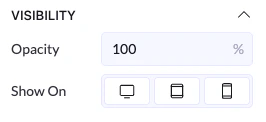
Die Einstellungen unter Visibility steuern, **wo Ihr Element erscheint** und **wie sichtbar es ist**. So passen Sie Ihr Design an verschiedene Geräte an und bestimmen, wie Elemente dargestellt werden.
## Wo Sie es finden
1. Wählen Sie ein beliebiges Element aus
2. Wechseln Sie zum **rechten Panel**
3. Öffnen Sie den Bereich **Visibility** (in der Regel ganz unten)
 ***
## Sichtbarkeitsoptionen
### Show On (Geräte)
Sie legen fest, wo das Element angezeigt wird:
* **Desktop** → auf größeren Bildschirmen sichtbar
* **Tablet** → auf Tablets sichtbar
* **Mobile** → auf Smartphones sichtbar
👉 Sie können jede dieser Optionen je nach Bedarf aktivieren oder deaktivieren
***
### So funktioniert es
* Ist ein Gerät **aktiviert** → ist das Element dort sichtbar
* Ist ein Gerät **deaktiviert** → ist das Element auf diesem Gerät ausgeblendet
👉 Das ist für responsives Design sehr nützlich
### Beispiel
* Show on Desktop: EIN
* Show on Tablet: AUS
* Show on Mobile: AUS
👉 Ergebnis: Das Element erscheint ausschließlich auf dem Desktop.
***
## Deckkraft
Die Deckkraft steuert, wie transparent ein Element ist.
* **100 %** → vollständig sichtbar
* **0 %** → vollständig unsichtbar
* **50 %** → halbtransparent
### So nutzen Sie sie
* Verringern Sie die Deckkraft, um Elemente dezenter wirken zu lassen
* Nutzen Sie sie für Overlays oder subtile Effekte
***
## Sichtbarkeitsoptionen
### Show On (Geräte)
Sie legen fest, wo das Element angezeigt wird:
* **Desktop** → auf größeren Bildschirmen sichtbar
* **Tablet** → auf Tablets sichtbar
* **Mobile** → auf Smartphones sichtbar
👉 Sie können jede dieser Optionen je nach Bedarf aktivieren oder deaktivieren
***
### So funktioniert es
* Ist ein Gerät **aktiviert** → ist das Element dort sichtbar
* Ist ein Gerät **deaktiviert** → ist das Element auf diesem Gerät ausgeblendet
👉 Das ist für responsives Design sehr nützlich
### Beispiel
* Show on Desktop: EIN
* Show on Tablet: AUS
* Show on Mobile: AUS
👉 Ergebnis: Das Element erscheint ausschließlich auf dem Desktop.
***
## Deckkraft
Die Deckkraft steuert, wie transparent ein Element ist.
* **100 %** → vollständig sichtbar
* **0 %** → vollständig unsichtbar
* **50 %** → halbtransparent
### So nutzen Sie sie
* Verringern Sie die Deckkraft, um Elemente dezenter wirken zu lassen
* Nutzen Sie sie für Overlays oder subtile Effekte