> ## Documentation Index
> Fetch the complete documentation index at: https://docs.landerlab.io/llms.txt
> Use this file to discover all available pages before exploring further.
# Layout-Einstellungen für Ausrichtung und Abstände
> Steuern Sie über die Layout-Einstellungen die Ausrichtung von Elementen und ihre Abstände und gestalten Sie sauber aufgebaute, responsive Landingpages.
Die Layout-Einstellungen steuern, **wie Elemente innerhalb eines Containers angeordnet werden**.
Hier entscheiden Sie, ob Elemente **nebeneinander, gestapelt, zentriert, verteilt usw.** dargestellt werden.
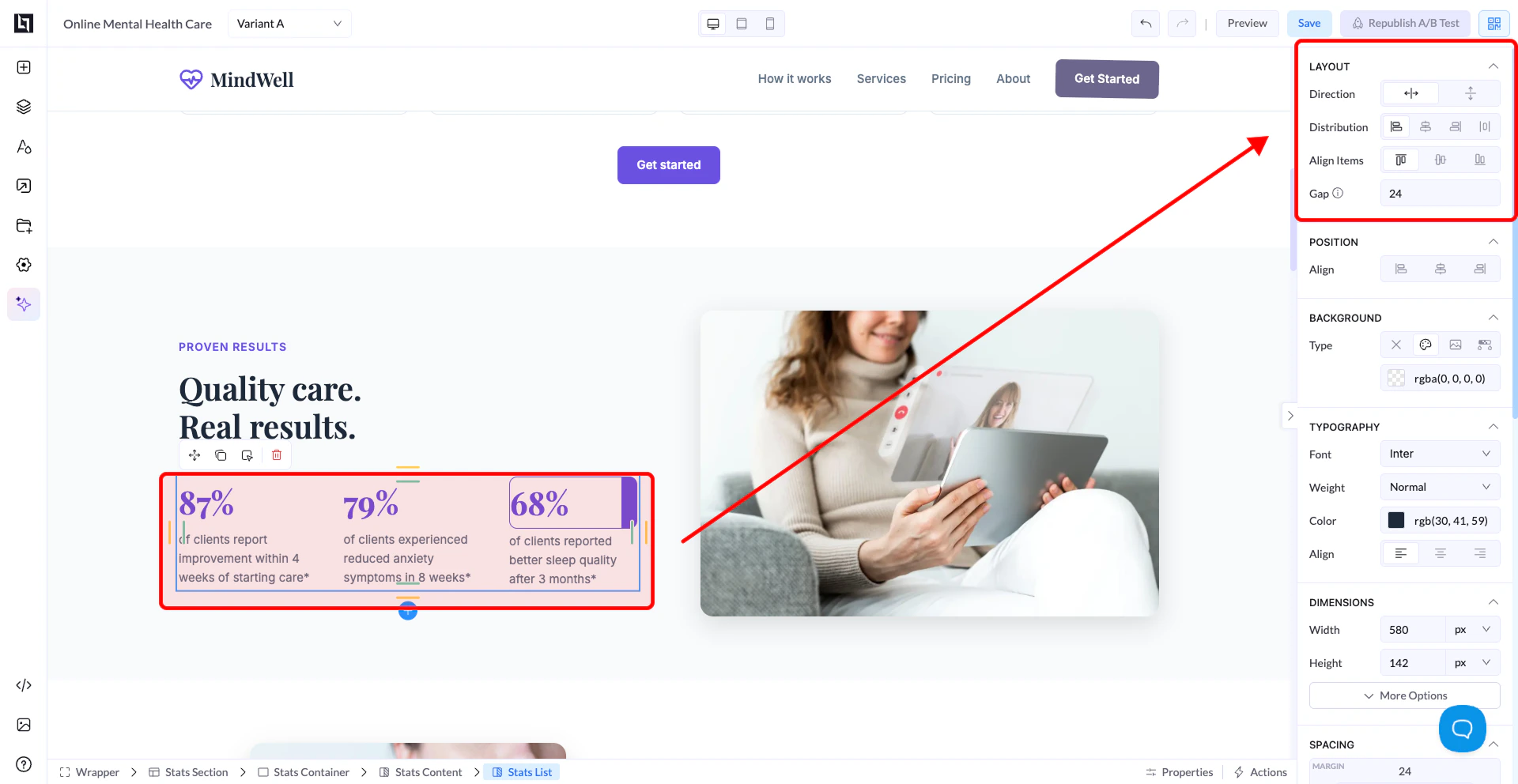 ## Die 4 wichtigsten Einstellungen
## 1. Direction (am wichtigsten)
Diese Einstellung steuert, **wie Elemente im Container platziert werden**.
### Horizontal (Row)
* Elemente verlaufen **von links nach rechts**
* Beispiel: Schaltflächen nebeneinander
👉 Nutzen Sie das für:
* Zeilen
* Inline-Elemente
* Spalten nebeneinander
### Vertical (Column)
* Elemente verlaufen **von oben nach unten**
* Beispiel: Titel → Text → Schaltfläche
👉 Nutzen Sie das für:
* Formulare
* Gestapelte Inhalte
* Die meisten Layouts (Standard)
Wenn sich etwas nicht korrekt ausrichten lässt, prüfen Sie zuerst Direction – das ist das häufigste Problem.
***
## 2. Distribution (Abstand zwischen Elementen)
Diese Einstellung steuert, **wie Elemente über den Container verteilt werden**.
Häufige Optionen:
* **Start** → Elemente sammeln sich am Anfang
* **Center** → Elemente bleiben in der Mitte
* **End** → Elemente rücken ans Ende
* **Space Between** → erstes Element links, letztes rechts, Abstand dazwischen
* **Space Around** → gleichmäßiger Abstand rund um die Elemente
***
👉 Beispiel:
Bei drei Schaltflächen:
* Space Between → über die volle Breite verteilt
* Center → in der Mitte gruppiert
***
## 3. Align Items (Ausrichtung)
Diese Einstellung steuert die Ausrichtung auf der **Gegenachse zu Direction**.
### Wenn Direction = Row (horizontal):
* Align Items = vertikale Ausrichtung
* Oben
* Zentriert
* Unten
***
### Wenn Direction = Column (vertikal):
* Align Items = horizontale Ausrichtung
* Links
* Zentriert
* Rechts
**Wichtig:**
* Direction = Hauptachse
* Align Items = Querachse
(Hier entsteht die meiste Verwirrung)
***
## 4. Gap
* Steuert den Abstand **zwischen Elementen**
* Funktioniert wie eine automatische Abstandsregelung
👉 Beispiel:
* Gap = 20 → erzeugt gleichmäßige Abstände zwischen allen Elementen
***
# Einfache Beispiele
### Beispiel 1: Alles zentrieren
* Direction: Vertical
* Align Items: Center
* Distribution: Center
👉 Ergebnis: alles perfekt zentriert
***
### Beispiel 2: Schaltflächen in einer Zeile
* Direction: Horizontal
* Distribution: Space Between
* Align Items: Center
👉 Ergebnis: Schaltflächen horizontal verteilt
***
### Beispiel 3: Einfaches Formularlayout
* Direction: Vertical
* Align Items: Left
* Gap: 10–20
👉 Ergebnis: ein sauberes vertikales Formular
***
## Häufige Fehler
❌ Elemente zentrieren wollen, ohne Direction zu ändern
## Die 4 wichtigsten Einstellungen
## 1. Direction (am wichtigsten)
Diese Einstellung steuert, **wie Elemente im Container platziert werden**.
### Horizontal (Row)
* Elemente verlaufen **von links nach rechts**
* Beispiel: Schaltflächen nebeneinander
👉 Nutzen Sie das für:
* Zeilen
* Inline-Elemente
* Spalten nebeneinander
### Vertical (Column)
* Elemente verlaufen **von oben nach unten**
* Beispiel: Titel → Text → Schaltfläche
👉 Nutzen Sie das für:
* Formulare
* Gestapelte Inhalte
* Die meisten Layouts (Standard)
Wenn sich etwas nicht korrekt ausrichten lässt, prüfen Sie zuerst Direction – das ist das häufigste Problem.
***
## 2. Distribution (Abstand zwischen Elementen)
Diese Einstellung steuert, **wie Elemente über den Container verteilt werden**.
Häufige Optionen:
* **Start** → Elemente sammeln sich am Anfang
* **Center** → Elemente bleiben in der Mitte
* **End** → Elemente rücken ans Ende
* **Space Between** → erstes Element links, letztes rechts, Abstand dazwischen
* **Space Around** → gleichmäßiger Abstand rund um die Elemente
***
👉 Beispiel:
Bei drei Schaltflächen:
* Space Between → über die volle Breite verteilt
* Center → in der Mitte gruppiert
***
## 3. Align Items (Ausrichtung)
Diese Einstellung steuert die Ausrichtung auf der **Gegenachse zu Direction**.
### Wenn Direction = Row (horizontal):
* Align Items = vertikale Ausrichtung
* Oben
* Zentriert
* Unten
***
### Wenn Direction = Column (vertikal):
* Align Items = horizontale Ausrichtung
* Links
* Zentriert
* Rechts
**Wichtig:**
* Direction = Hauptachse
* Align Items = Querachse
(Hier entsteht die meiste Verwirrung)
***
## 4. Gap
* Steuert den Abstand **zwischen Elementen**
* Funktioniert wie eine automatische Abstandsregelung
👉 Beispiel:
* Gap = 20 → erzeugt gleichmäßige Abstände zwischen allen Elementen
***
# Einfache Beispiele
### Beispiel 1: Alles zentrieren
* Direction: Vertical
* Align Items: Center
* Distribution: Center
👉 Ergebnis: alles perfekt zentriert
***
### Beispiel 2: Schaltflächen in einer Zeile
* Direction: Horizontal
* Distribution: Space Between
* Align Items: Center
👉 Ergebnis: Schaltflächen horizontal verteilt
***
### Beispiel 3: Einfaches Formularlayout
* Direction: Vertical
* Align Items: Left
* Gap: 10–20
👉 Ergebnis: ein sauberes vertikales Formular
***
## Häufige Fehler
❌ Elemente zentrieren wollen, ohne Direction zu ändern
❌ Align Items mit Distribution verwechseln
❌ Margin verwenden, statt Gap zu nutzen
❌ Vergessen, dass der Container die untergeordneten Elemente steuert
***
## Bewährte Vorgehensweisen
* Starten Sie bei den meisten Layouts mit **Column**
* Nutzen Sie **Row nur, wenn es nötig ist**
* Verwenden Sie **Gap statt manueller Abstände**
* Halten Sie Layouts einfach und einheitlich
**Goldene Regel:**
Wenn etwas „falsch“ aussieht, liegt es fast immer an:
* Der falschen Direction
* Der falschen Ausrichtung