> ## Documentation Index
> Fetch the complete documentation index at: https://docs.landerlab.io/llms.txt
> Use this file to discover all available pages before exploring further.
# Abmessungen und Größe von Elementen steuern
> Passen Sie die Abmessungen von Elementen an, um Breite, Höhe und Responsivität zu steuern und saubere, flexible Landingpage-Layouts zu gestalten.
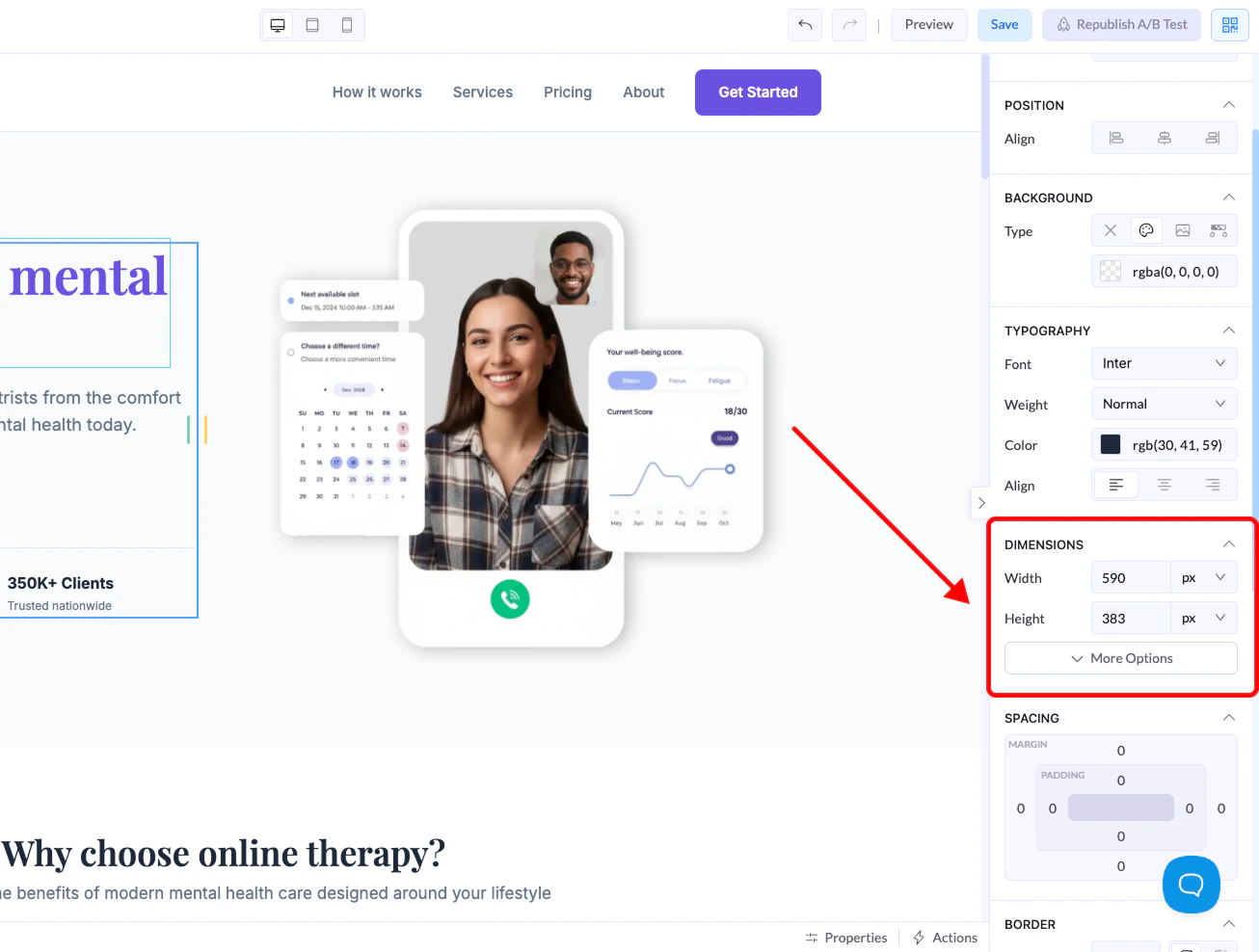
Im Bereich Dimensions steuern Sie die **Größe jedes Elements auf Ihrer Arbeitsfläche**. Das hilft Ihnen, Layout, Abstände und Responsivität zu steuern.
Sie finden diese Einstellungen im **rechten Panel**, sobald Sie ein Element auswählen.
***
## Wo Sie es finden
1. Klicken Sie auf ein beliebiges Element auf der Arbeitsfläche
2. Wechseln Sie zum **rechten Panel**
3. Öffnen Sie den Bereich **Dimensions**
 ***
## Größensteuerung
### Width
Steuert, wie breit das Element ist.
### Height
Steuert, wie hoch das Element ist.
***
## Die Einheiten erklärt
Beim Festlegen von Breite oder Höhe stehen Ihnen verschiedene Einheiten zur Wahl:
***
## Größensteuerung
### Width
Steuert, wie breit das Element ist.
### Height
Steuert, wie hoch das Element ist.
***
## Die Einheiten erklärt
Beim Festlegen von Breite oder Höhe stehen Ihnen verschiedene Einheiten zur Wahl:
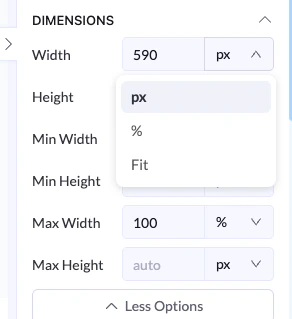 ### px (Pixel)
* Feste Größe
* Ändert sich nicht je nach Bildschirm
* Am besten für präzise Kontrolle
### % (Prozent)
* Relativ zum übergeordneten Container
* Responsiv und flexibel
* Am besten für Layouts, die sich an die Bildschirmgröße anpassen
### Fit
* Passt sich automatisch dem Inhalt an
* Das Element wächst oder schrumpft je nach Inhalt
***
## Erweiterte Optionen
Klicken Sie auf **More Options**, um Zugriff zu erhalten auf:
### px (Pixel)
* Feste Größe
* Ändert sich nicht je nach Bildschirm
* Am besten für präzise Kontrolle
### % (Prozent)
* Relativ zum übergeordneten Container
* Responsiv und flexibel
* Am besten für Layouts, die sich an die Bildschirmgröße anpassen
### Fit
* Passt sich automatisch dem Inhalt an
* Das Element wächst oder schrumpft je nach Inhalt
***
## Erweiterte Optionen
Klicken Sie auf **More Options**, um Zugriff zu erhalten auf:
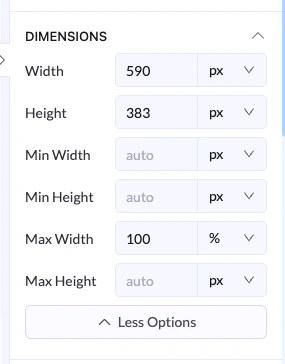 ### Min Width / Min Height
* Legt die kleinstmögliche Größe des Elements fest
### Max Width / Max Height
* Legt die größtmögliche Größe fest, auf die das Element anwachsen darf
***
## Beispiel
* Width → `100%`
* Max Width → `600px`
👉 Das Element dehnt sich auf kleineren Bildschirmen aus, bleibt auf größeren Bildschirmen aber innerhalb von 600 px.
***
## Bewährte Vorgehensweisen
* Nutzen Sie **%** für responsive Layouts
* Nutzen Sie **px** für exakte Kontrolle
* Nutzen Sie **Fit**, wenn die Inhaltsgröße das Element bestimmen soll
* Setzen Sie eine **maximale Breite**, damit Layouts auf großen Bildschirmen aufgeräumt bleiben
### Min Width / Min Height
* Legt die kleinstmögliche Größe des Elements fest
### Max Width / Max Height
* Legt die größtmögliche Größe fest, auf die das Element anwachsen darf
***
## Beispiel
* Width → `100%`
* Max Width → `600px`
👉 Das Element dehnt sich auf kleineren Bildschirmen aus, bleibt auf größeren Bildschirmen aber innerhalb von 600 px.
***
## Bewährte Vorgehensweisen
* Nutzen Sie **%** für responsive Layouts
* Nutzen Sie **px** für exakte Kontrolle
* Nutzen Sie **Fit**, wenn die Inhaltsgröße das Element bestimmen soll
* Setzen Sie eine **maximale Breite**, damit Layouts auf großen Bildschirmen aufgeräumt bleiben