> ## Documentation Index
> Fetch the complete documentation index at: https://docs.landerlab.io/llms.txt
> Use this file to discover all available pages before exploring further.
# So bearbeiten und konfigurieren Sie ein Pop-up in LanderLab
> Erfahren Sie, wie Sie Inhalte hinzufügen, Trigger festlegen, den Hintergrund konfigurieren und die Schließen-Schaltfläche Ihrer LanderLab-Pop-ups steuern – alles im Editor.
Sobald ein Pop-up erstellt ist, haben Sie im Editor die volle Kontrolle. Fügen Sie beliebige Inhalte auf der Pop-up-Arbeitsfläche ein und steuern Sie über die rechte Seitenleiste, wann es erscheint, wie es aussieht und wie es geschlossen wird.
## Inhalte zu Ihrem Pop-up hinzufügen
Klicken Sie im Popups-Panel auf ein Pop-up, um es auf der Arbeitsfläche zu aktivieren. Die linke Seitenleiste wechselt zum Panel **Elements** – demselben, mit dem Sie Ihre Landingpage bauen.
Ziehen Sie beliebige Elemente per Drag-and-drop direkt in das Pop-up. Häufige Anwendungsfälle sind:
1. Überschriften und Text
2. Bilder und Video
3. CTA-Schaltflächen
4. Formulare und Lead-Erfassung
5. Quiz-Funnels
6. Weiterleitungslinks
7. Countdown-Timer
8. Custom Code
Sie können den KI-Builder auch im Pop-up nutzen. Klicken Sie auf der Arbeitsfläche auf das KI-Symbol, um Inhalte direkt im Pop-up zu generieren oder umzuschreiben.
***
## Rechte Seitenleiste – Pop-up-Einstellungen
Ist ein Pop-up ausgewählt, zeigt die rechte Seitenleiste drei Tabs: **Popup**, **Backdrop** und **Close**.
### Tab „Popup“
Hier steuern Sie, wann und wie das Pop-up erscheint.
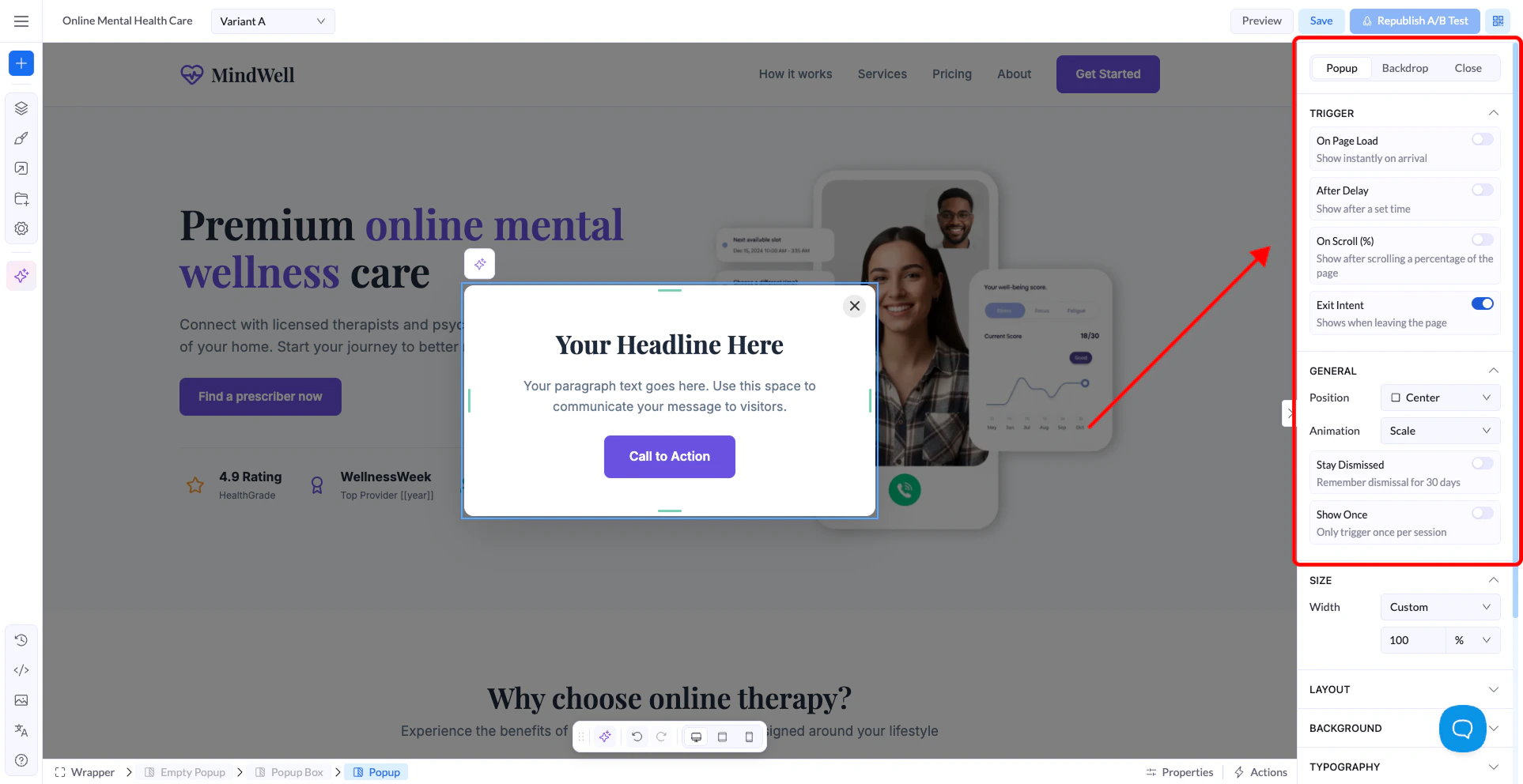
**Trigger** – legen Sie fest, wodurch das Pop-up ausgelöst wird:
1. **On Page Load** – erscheint sofort, wenn der Besucher die Seite öffnet.
2. **After Delay** – erscheint nach einer festgelegten Anzahl Sekunden. Geben Sie die Wartezeit in das erscheinende Feld ein.
3. **On Scroll (%)** – erscheint, nachdem der Besucher einen prozentualen Anteil der Seite gescrollt hat. Sie können unterschiedliche Werte für Desktop, Tablet und Mobil festlegen.
4. **Exit Intent** – erscheint, wenn der Besucher im Begriff ist, die Seite zu verlassen. **General** – steuert Position, Animation und Anzeigehäufigkeit:
5. **Position** – wo auf dem Bildschirm das Pop-up erscheint: Center, Top Left, Top Center, Top Right, Left Center, Right Center oder Bottom Left.
6. **Animation** – wie das Pop-up eingeblendet wird: Scale, Fade, Slide Up, Slide Down oder Bounce.
7. **Stay Dismissed** – ist die Option aktiviert, sehen Besucher, die das Pop-up schließen, es 30 Tage lang nicht erneut.
8. **Show Once** – löst das Pop-up nur einmal pro Sitzung aus.
9. **Size, Layout, Background, Typography** – die üblichen Gestaltungsoptionen. Legen Sie die Breite des Pop-ups fest und passen Sie Abstände, Hintergrundfarbe und Schriftstile an Ihr Seitendesign an.
 ***
### Tab „Backdrop“
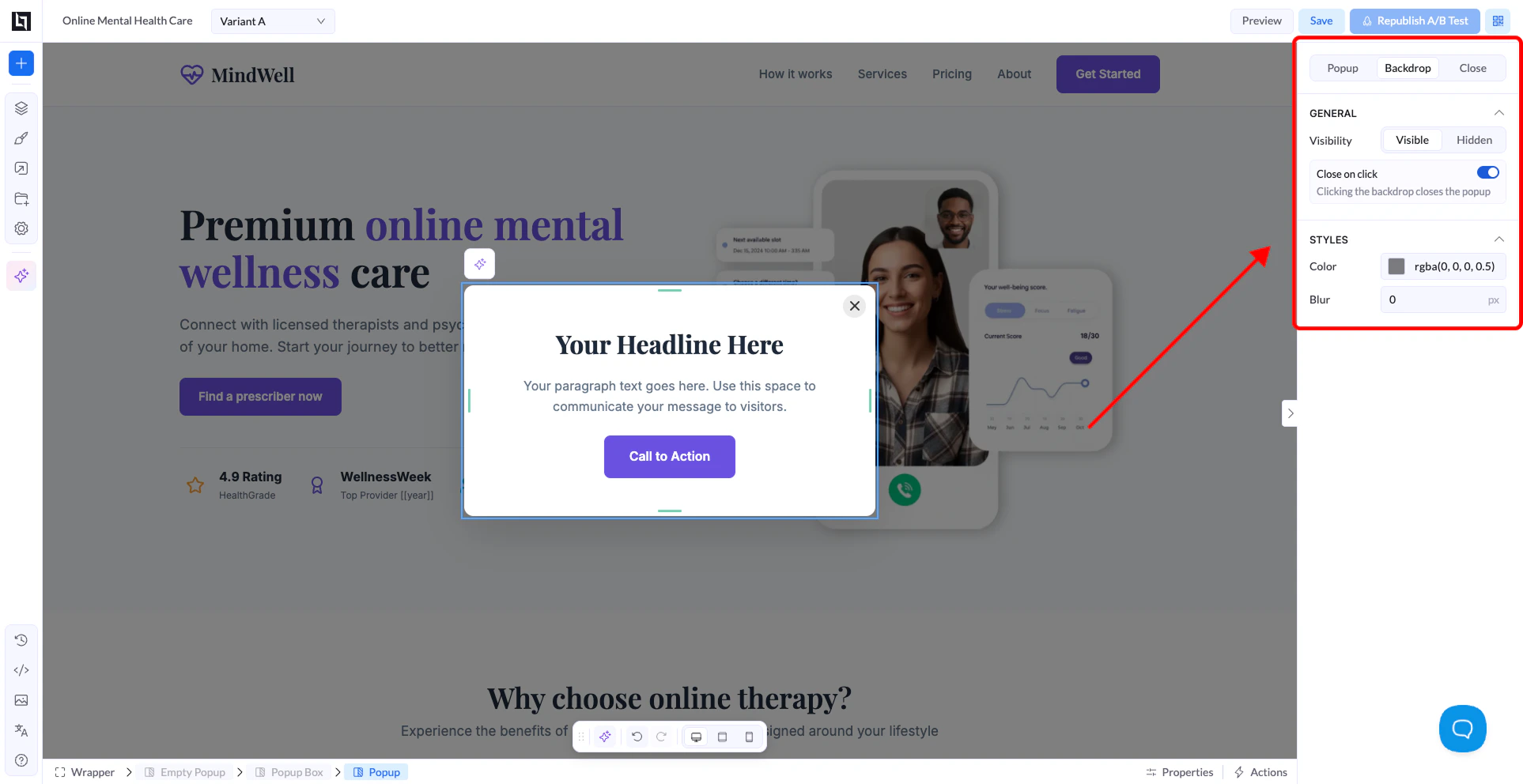
Der Backdrop ist die abgedunkelte Überlagerung hinter dem Pop-up. Sie lenkt die Aufmerksamkeit des Besuchers auf den Pop-up-Inhalt.
1. **Visibility** – blendet den Backdrop vollständig ein oder aus.
2. **Close on click** – ist die Option aktiviert, schließt ein Klick auf den Backdrop das Pop-up.
3. **Color** – legt Farbe und Deckkraft des Backdrops fest. Standard ist `rgba(0,0,0,0.5)`.
4. **Blur** – wendet einen Weichzeichner auf den Seiteninhalt hinter dem Pop-up an.
***
### Tab „Backdrop“
Der Backdrop ist die abgedunkelte Überlagerung hinter dem Pop-up. Sie lenkt die Aufmerksamkeit des Besuchers auf den Pop-up-Inhalt.
1. **Visibility** – blendet den Backdrop vollständig ein oder aus.
2. **Close on click** – ist die Option aktiviert, schließt ein Klick auf den Backdrop das Pop-up.
3. **Color** – legt Farbe und Deckkraft des Backdrops fest. Standard ist `rgba(0,0,0,0.5)`.
4. **Blur** – wendet einen Weichzeichner auf den Seiteninhalt hinter dem Pop-up an.
 ***
### Tab „Close“
Steuert die Schließen-Schaltfläche des Pop-ups.
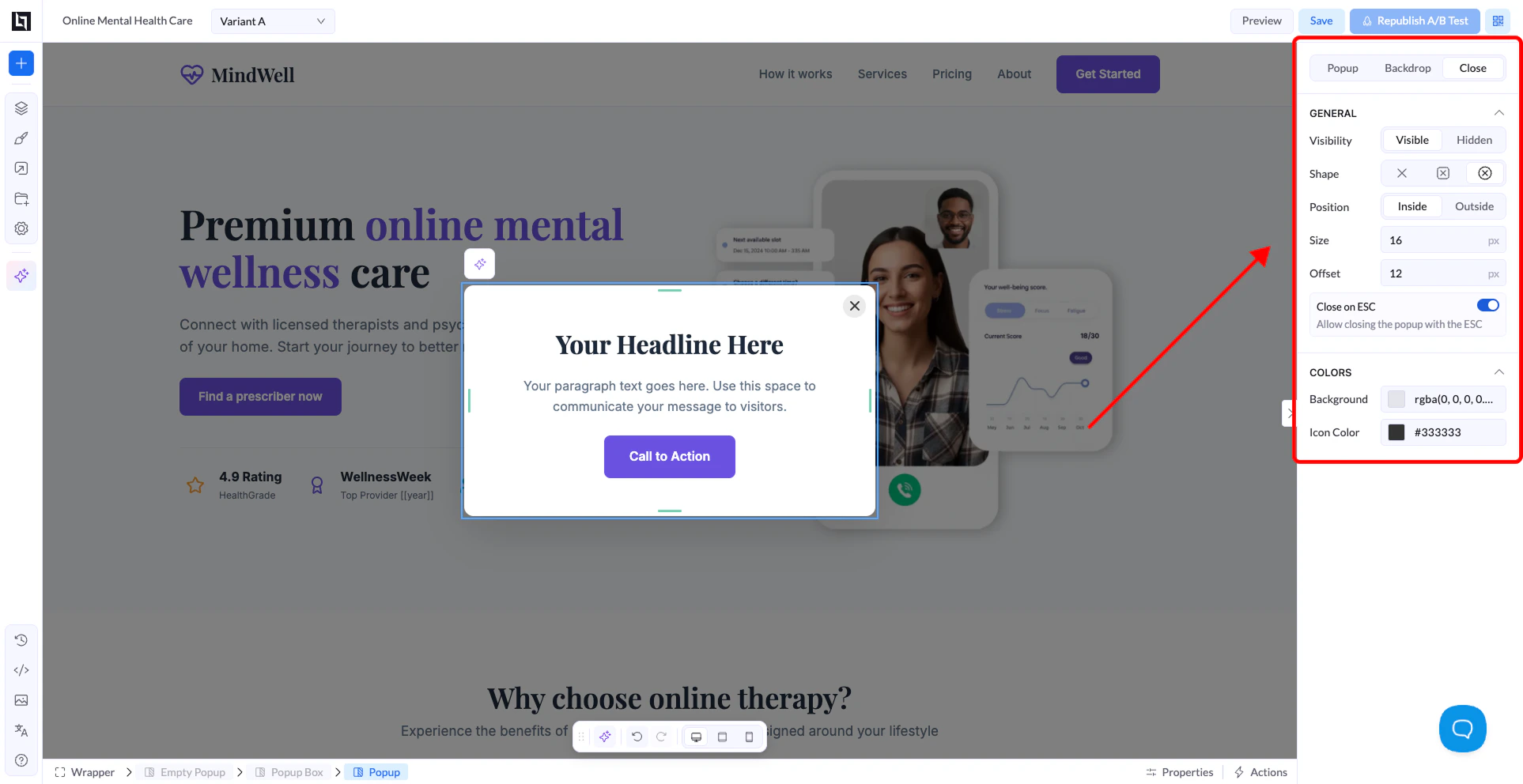
1. **Visibility** – blendet die Schließen-Schaltfläche ein oder aus.
2. **Shape** – wählt den Icon-Stil der Schließen-Schaltfläche.
3. **Position** – platziert die Schaltfläche innerhalb oder außerhalb des Pop-up-Rahmens.
4. **Size and Offset** – passt die Größe der Schaltfläche und ihren Abstand zur Ecke an.
5. **Close on ESC** – ist die Option aktiviert, schließt auch die Escape-Taste das Pop-up.
6. **Colors** – legt Hintergrund- und Symbolfarbe der Schließen-Schaltfläche fest.
***
### Tab „Close“
Steuert die Schließen-Schaltfläche des Pop-ups.
1. **Visibility** – blendet die Schließen-Schaltfläche ein oder aus.
2. **Shape** – wählt den Icon-Stil der Schließen-Schaltfläche.
3. **Position** – platziert die Schaltfläche innerhalb oder außerhalb des Pop-up-Rahmens.
4. **Size and Offset** – passt die Größe der Schaltfläche und ihren Abstand zur Ecke an.
5. **Close on ESC** – ist die Option aktiviert, schließt auch die Escape-Taste das Pop-up.
6. **Colors** – legt Hintergrund- und Symbolfarbe der Schließen-Schaltfläche fest.