> ## Documentation Index
> Fetch the complete documentation index at: https://docs.landerlab.io/llms.txt
> Use this file to discover all available pages before exploring further.
# So erstellen Sie ein Pop-up in LanderLab
> Erfahren Sie, wie Sie Pop-ups im LanderLab-Editor hinzufügen und verwalten. Wählen Sie eine fertige Vorlage oder bauen Sie mit wenigen Klicks von Grund auf.
## Ein Pop-up erstellen
1. **Öffnen Sie Ihre Seite im Editor.** Klicken Sie in Ihrem Dashboard bei der gewünschten Landingpage auf **Edit**.
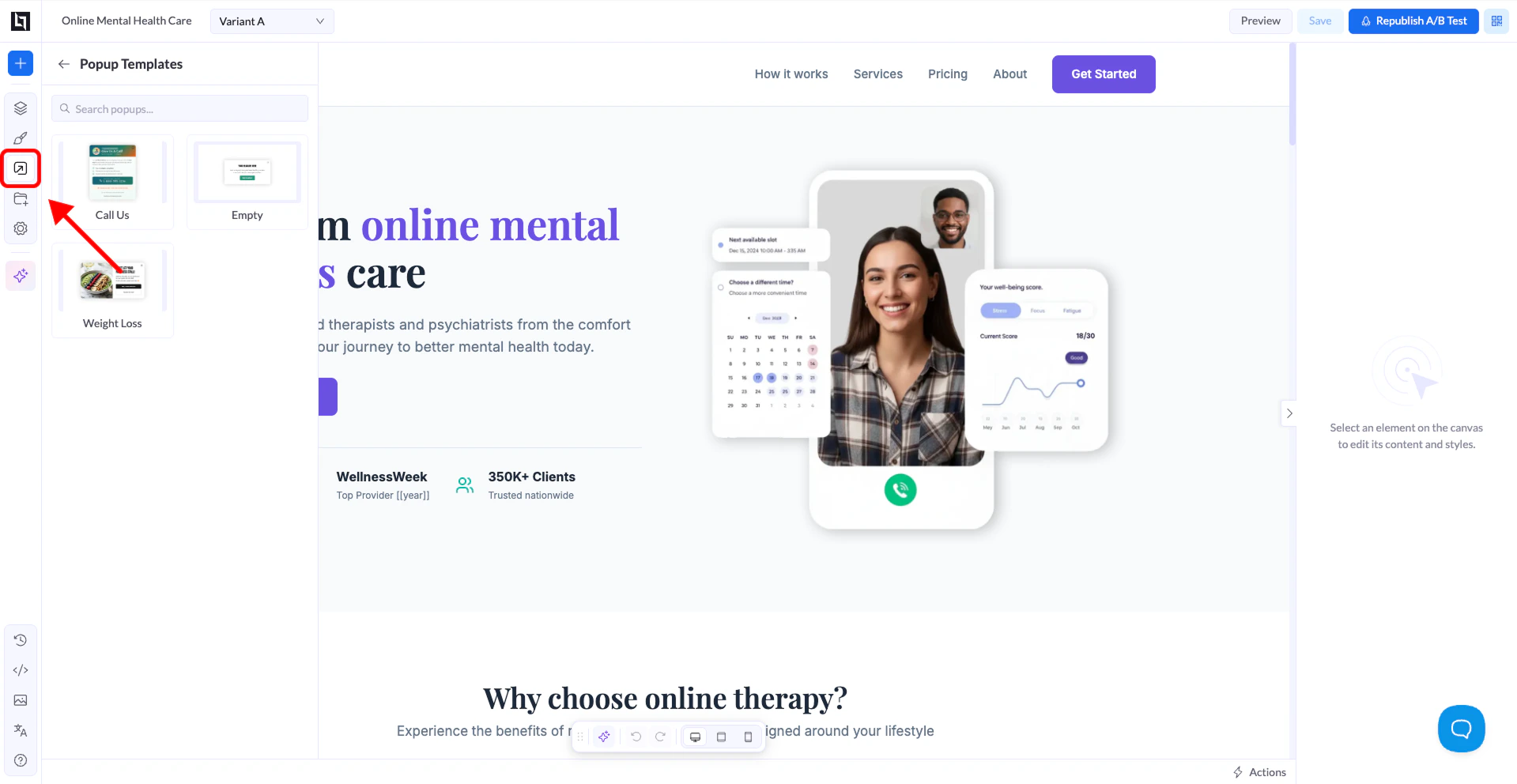
2. **Wechseln Sie zum Popups-Panel.** Klicken Sie in der linken Seitenleiste auf das Symbol **Popups**. Wurden noch keine Pop-ups angelegt, sehen Sie eine leere Ansicht mit der Schaltfläche **Add Popup**.
3. **Klicken Sie auf „Add Popup“.** Damit öffnet sich das Panel **Popup Templates**.
4. **Wählen Sie eine Vorlage oder starten Sie leer.** Wählen Sie eine der verfügbaren Vorlagen oder **Empty**, um von Grund auf zu bauen. Das Pop-up wird Ihrer Seite sofort hinzugefügt.