> ## Documentation Index
> Fetch the complete documentation index at: https://docs.landerlab.io/llms.txt
> Use this file to discover all available pages before exploring further.
# Inhalte mit Listen strukturieren
> Nutzen Sie Listen, um Inhalte zu strukturieren, Kernaussagen hervorzuheben und Funktionen oder Vorteile klar und übersichtlich darzustellen.
Mit dem Listenelement stellen Sie mehrere Punkte übersichtlich und strukturiert dar.
Ideal für Funktionen, Vorteile oder zentrale Highlights.
## So fügen Sie eine Liste hinzu
* Öffnen Sie die linke Seitenleiste
* Wechseln Sie zu **Elements → Content**
* Ziehen Sie **List** auf die Arbeitsfläche
***
## Einträge hinzufügen
* Klicken Sie auf die Liste
* Nutzen Sie **+ Add List Item**, um neue Einträge anzulegen
* Bearbeiten Sie jeden Eintrag direkt, indem Sie auf den Text klicken
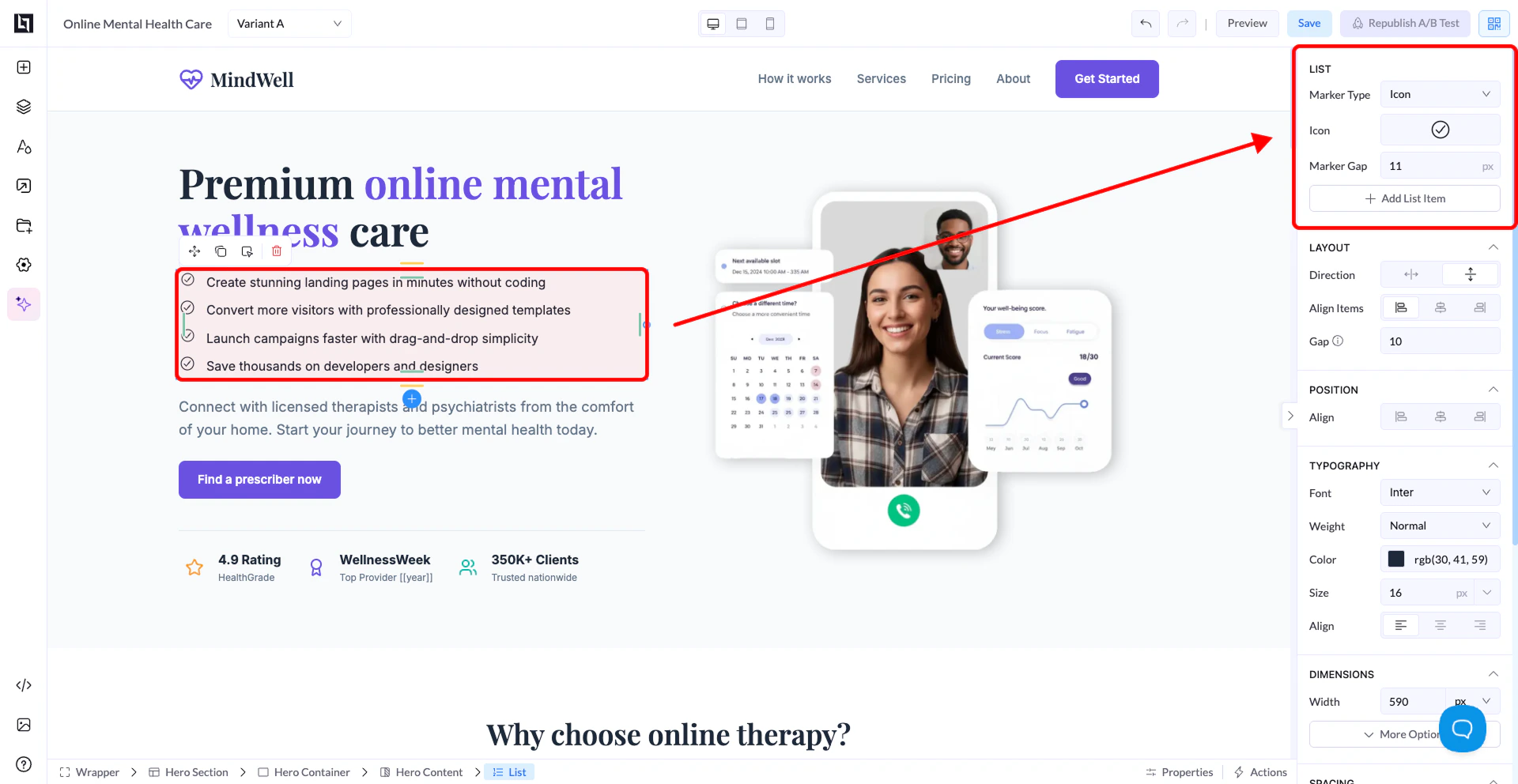 ## Markertypen
Über **Marker Type** steuern Sie, wie jeder Listeneintrag dargestellt wird:
### Standard
Klassische Listenstile:
* Aufzählungspunkt
* Leerer Kreis
* Zahlen (1, 2, 3)
* Buchstaben (A, B, C oder a, b, c)
### Emoji
* Emojis als Marker verwenden
* Beliebiges Emoji wählen (z. B. ✅ ⭐ 🔥)
### Icon
* Icons als Marker verwenden
* Ideal für edlere oder markengerechte Designs
## Markerstil und Abstand
* **Marker Style** → Ändert die Optik (bei Standardlisten)
* **Marker Gap** → Steuert den Abstand zwischen Marker und Text
***
## Die Liste gestalten
Über das rechte Panel passen Sie zusätzlich an:
* Schriftart
* Größe
* Farbe
* Ausrichtung
* Abstände
***
## Wichtiger Hinweis
* Der Text jedes Eintrags lässt sich weiterhin einzeln bearbeiten
## Markertypen
Über **Marker Type** steuern Sie, wie jeder Listeneintrag dargestellt wird:
### Standard
Klassische Listenstile:
* Aufzählungspunkt
* Leerer Kreis
* Zahlen (1, 2, 3)
* Buchstaben (A, B, C oder a, b, c)
### Emoji
* Emojis als Marker verwenden
* Beliebiges Emoji wählen (z. B. ✅ ⭐ 🔥)
### Icon
* Icons als Marker verwenden
* Ideal für edlere oder markengerechte Designs
## Markerstil und Abstand
* **Marker Style** → Ändert die Optik (bei Standardlisten)
* **Marker Gap** → Steuert den Abstand zwischen Marker und Text
***
## Die Liste gestalten
Über das rechte Panel passen Sie zusätzlich an:
* Schriftart
* Größe
* Farbe
* Ausrichtung
* Abstände
***
## Wichtiger Hinweis
* Der Text jedes Eintrags lässt sich weiterhin einzeln bearbeiten