> ## Documentation Index
> Fetch the complete documentation index at: https://docs.landerlab.io/llms.txt
> Use this file to discover all available pages before exploring further.
# Eine Domain mit manuellem DNS verbinden
> Verbinden Sie eine Domain über manuelles DNS mit LanderLab. Legen Sie den angezeigten DNS-Eintrag bei Ihrem Anbieter an, verifizieren Sie ihn und veröffentlichen Sie Landingpages auf Ihrer eigenen Domain.
Nutzen Sie **Manual DNS**, wenn Ihre Domain außerhalb von Cloudflare verwaltet wird oder wenn Sie das DNS bei Ihrem aktuellen Anbieter belassen möchten. Sie legen einen Eintrag an, und LanderLab verifiziert ihn.
## Bevor Sie beginnen
* Sie sind **Admin** in LanderLab.
* Sie haben Zugriff auf die DNS-Einstellungen Ihrer Domain.
* Sie verwenden eine **Subdomain**, etwa `lp.yourdomain.com`. Manuelles DNS erfordert in der Regel eine Subdomain statt der Root-Domain.
## Manuelles DNS wählen
Nachdem Sie Ihre Domain eingegeben und auf **Continue** geklickt haben, wählen Sie **Manual DNS** und anschließend Ihren **Domain Provider**.
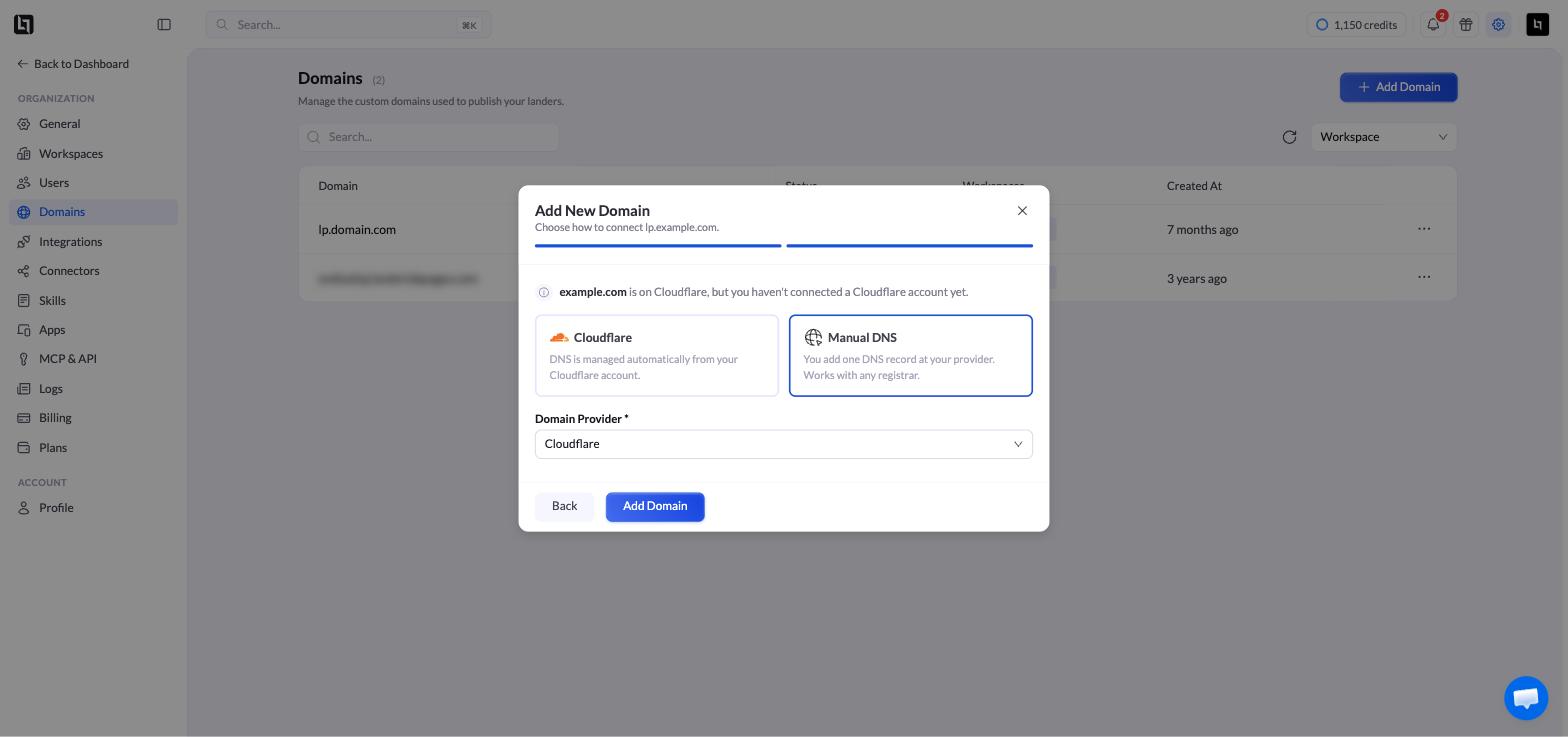 Die Anbieterliste umfasst Cloudflare, GoDaddy, Namecheap, Porkbun, Hostinger und Amazon Route 53. Wählen Sie **Other**, wenn Ihrer nicht aufgeführt ist – der anzulegende Eintrag ist in jedem Fall derselbe.
Klicken Sie auf **Add Domain**.
## Den Eintrag bei Ihrem Anbieter anlegen
LanderLab öffnet **Domain Verification** mit dem genauen Eintrag, den Sie anlegen müssen.
Die Anbieterliste umfasst Cloudflare, GoDaddy, Namecheap, Porkbun, Hostinger und Amazon Route 53. Wählen Sie **Other**, wenn Ihrer nicht aufgeführt ist – der anzulegende Eintrag ist in jedem Fall derselbe.
Klicken Sie auf **Add Domain**.
## Den Eintrag bei Ihrem Anbieter anlegen
LanderLab öffnet **Domain Verification** mit dem genauen Eintrag, den Sie anlegen müssen.
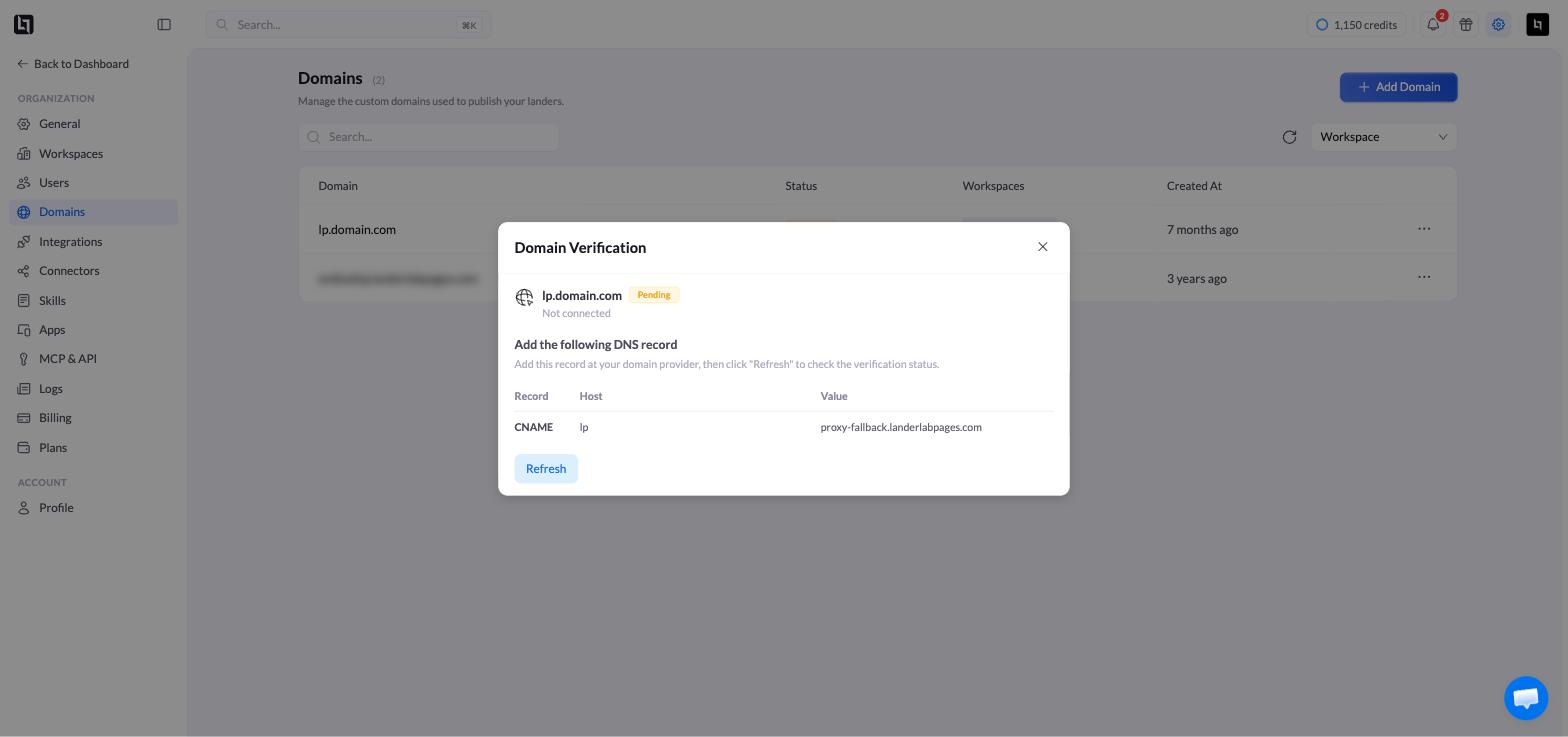 | Feld | Wert |
| :--------- | :---------------------------------- |
| **Record** | `CNAME` |
| **Host** | Ihre Subdomain, zum Beispiel `lp` |
| **Value** | `proxy-fallback.landerlabpages.com` |
Melden Sie sich bei Ihrem Domain-Anbieter an und öffnen Sie **DNS Management** oder den **Zone Editor**.
Übernehmen Sie Typ, Host und Wert exakt so, wie LanderLab sie anzeigt.
* Nehmen Sie `https://` nicht in den Wert auf.
* Existiert bereits ein Eintrag mit demselben Host, bearbeiten oder entfernen Sie ihn, um einen Konflikt zu vermeiden.
* Manche Anbieter erwarten nur `lp`, andere das vollständige `lp.yourdomain.com`. Richten Sie sich nach dem Format Ihres Anbieters.
Klicken Sie zurück in LanderLab auf **Refresh**. Fragt LanderLab nach einem weiteren Eintrag, etwa zur Aktivierung von HTTPS, legen Sie ihn auf dieselbe Weise an und aktualisieren Sie erneut.
Sobald die Verifizierung erfolgreich ist, zeigt die Domain **Active**.
## Root-Domains
Manche Anbieter erlauben keinen CNAME auf der Root-Domain, daher funktioniert manuelles DNS am besten mit einer Subdomain:
```text theme={null}
lp.yourdomain.com
www.yourdomain.com
```
Um die Root-Domain zu verwenden, verbinden Sie stattdessen über [Cloudflare](/de/features/domain/connect-domain-cloudflare).
## Häufige Probleme
Die DNS-Verbreitung dauert einige Minuten, bei manchen Anbietern bis zu 24 bis 48 Stunden. Öffnen Sie den Eintrag über **DNS Records** im Drei-Punkte-Menü der Domain erneut und klicken Sie auf **Refresh**.
Nutzen Sie eine Subdomain oder verbinden Sie über [Cloudflare](/de/features/domain/connect-domain-cloudflare), das Root-Domains unterstützt.
| Feld | Wert |
| :--------- | :---------------------------------- |
| **Record** | `CNAME` |
| **Host** | Ihre Subdomain, zum Beispiel `lp` |
| **Value** | `proxy-fallback.landerlabpages.com` |
Melden Sie sich bei Ihrem Domain-Anbieter an und öffnen Sie **DNS Management** oder den **Zone Editor**.
Übernehmen Sie Typ, Host und Wert exakt so, wie LanderLab sie anzeigt.
* Nehmen Sie `https://` nicht in den Wert auf.
* Existiert bereits ein Eintrag mit demselben Host, bearbeiten oder entfernen Sie ihn, um einen Konflikt zu vermeiden.
* Manche Anbieter erwarten nur `lp`, andere das vollständige `lp.yourdomain.com`. Richten Sie sich nach dem Format Ihres Anbieters.
Klicken Sie zurück in LanderLab auf **Refresh**. Fragt LanderLab nach einem weiteren Eintrag, etwa zur Aktivierung von HTTPS, legen Sie ihn auf dieselbe Weise an und aktualisieren Sie erneut.
Sobald die Verifizierung erfolgreich ist, zeigt die Domain **Active**.
## Root-Domains
Manche Anbieter erlauben keinen CNAME auf der Root-Domain, daher funktioniert manuelles DNS am besten mit einer Subdomain:
```text theme={null}
lp.yourdomain.com
www.yourdomain.com
```
Um die Root-Domain zu verwenden, verbinden Sie stattdessen über [Cloudflare](/de/features/domain/connect-domain-cloudflare).
## Häufige Probleme
Die DNS-Verbreitung dauert einige Minuten, bei manchen Anbietern bis zu 24 bis 48 Stunden. Öffnen Sie den Eintrag über **DNS Records** im Drei-Punkte-Menü der Domain erneut und klicken Sie auf **Refresh**.
Nutzen Sie eine Subdomain oder verbinden Sie über [Cloudflare](/de/features/domain/connect-domain-cloudflare), das Root-Domains unterstützt.