> ## Documentation Index
> Fetch the complete documentation index at: https://docs.landerlab.io/llms.txt
> Use this file to discover all available pages before exploring further.
# Eine Domain mit Cloudflare verbinden
> Verbinden Sie eine Domain über Cloudflare mit LanderLab. Autorisieren Sie Cloudflare einmal per Anmeldung, wählen Sie Ihr Konto und lassen Sie LanderLab das DNS automatisch verwalten.
**Cloudflare** ist der schnellste Weg, eine Domain zu verbinden. Sie autorisieren Cloudflare einmal, und LanderLab legt die DNS-Einträge an und pflegt sie für Sie. Außerdem funktioniert es mit Root-Domains, bei denen manuelles DNS häufig an Grenzen stößt.
## Bevor Sie beginnen
* Sie sind **Admin** in LanderLab.
* Sie haben ein **Cloudflare-Konto** oder sind bereit, ein kostenloses anzulegen.
* Die Domain liegt in diesem Cloudflare-Konto, oder Sie sind bereit, ihr DNS dorthin zu verlagern.
## Das Konto verbinden
Nachdem Sie Ihre Domain eingegeben und auf **Continue** geklickt haben, wählen Sie **Cloudflare**. LanderLab teilt Ihnen mit, was es gefunden hat, und bittet Sie, sich bei dem Cloudflare-Konto anzumelden, dem die Domain gehört.
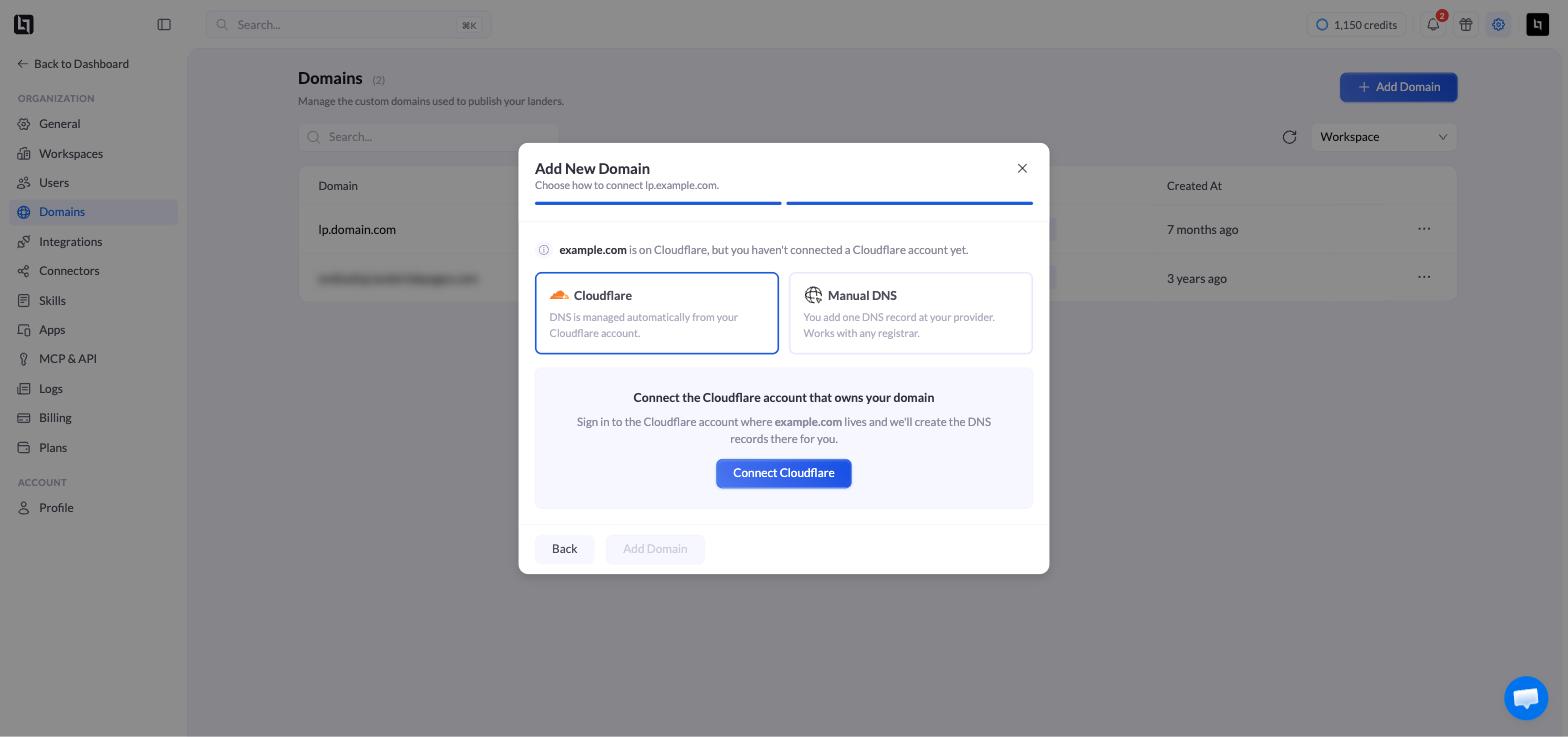 Sie werden zu Cloudflare weitergeleitet, um sich anzumelden und den Zugriff zu genehmigen. Ein Global API Key ist nicht erforderlich.
Nach der Autorisierung steht das Konto in LanderLab zur Verfügung und bleibt auch für künftige Domains verfügbar. Wenn Sie mehr als ein Konto verbinden, wählen Sie das aus, in dem die Domain liegt.
LanderLab legt die DNS-Einträge in diesem Cloudflare-Konto an.
## Wenn die Domain bereits in Cloudflare liegt
Dann ist nichts weiter zu tun. Da das DNS bereits auf Cloudflare zeigt, sind keine Änderungen beim Registrar nötig, und die Domain wechselt kurz nach dem Hinzufügen auf **Active**.
## Wenn die Domain anderswo verwaltet wird
LanderLab legt die Zone in Cloudflare an und zeigt ein Fenster **Domain Nameservers** mit zwei Nameservern.
Nutzen Sie die Schaltfläche **Copy** neben jedem Eintrag. Diese Werte sind für Ihr Cloudflare-Konto eindeutig – verwenden Sie daher immer genau die angezeigten.
Melden Sie sich bei dem Registrar an, bei dem Sie die Domain gekauft haben, öffnen Sie dessen **DNS- oder Nameserver-Einstellungen**, ersetzen Sie die vorhandenen Nameserver durch die beiden kopierten und speichern Sie.
Die Domain bleibt **Pending**, bis sich die Änderung verbreitet hat, und wechselt dann auf **Active**. Das dauert in der Regel wenige Minuten, kann aber bis zu 48 Stunden in Anspruch nehmen.
Das Nameserver-Fenster geschlossen? Öffnen Sie **Settings > Domains** und klicken Sie bei der Domain auf die Kennzeichnung **Pending**, um es erneut anzuzeigen.
Sie werden zu Cloudflare weitergeleitet, um sich anzumelden und den Zugriff zu genehmigen. Ein Global API Key ist nicht erforderlich.
Nach der Autorisierung steht das Konto in LanderLab zur Verfügung und bleibt auch für künftige Domains verfügbar. Wenn Sie mehr als ein Konto verbinden, wählen Sie das aus, in dem die Domain liegt.
LanderLab legt die DNS-Einträge in diesem Cloudflare-Konto an.
## Wenn die Domain bereits in Cloudflare liegt
Dann ist nichts weiter zu tun. Da das DNS bereits auf Cloudflare zeigt, sind keine Änderungen beim Registrar nötig, und die Domain wechselt kurz nach dem Hinzufügen auf **Active**.
## Wenn die Domain anderswo verwaltet wird
LanderLab legt die Zone in Cloudflare an und zeigt ein Fenster **Domain Nameservers** mit zwei Nameservern.
Nutzen Sie die Schaltfläche **Copy** neben jedem Eintrag. Diese Werte sind für Ihr Cloudflare-Konto eindeutig – verwenden Sie daher immer genau die angezeigten.
Melden Sie sich bei dem Registrar an, bei dem Sie die Domain gekauft haben, öffnen Sie dessen **DNS- oder Nameserver-Einstellungen**, ersetzen Sie die vorhandenen Nameserver durch die beiden kopierten und speichern Sie.
Die Domain bleibt **Pending**, bis sich die Änderung verbreitet hat, und wechselt dann auf **Active**. Das dauert in der Regel wenige Minuten, kann aber bis zu 48 Stunden in Anspruch nehmen.
Das Nameserver-Fenster geschlossen? Öffnen Sie **Settings > Domains** und klicken Sie bei der Domain auf die Kennzeichnung **Pending**, um es erneut anzuzeigen.