> ## Documentation Index
> Fetch the complete documentation index at: https://docs.landerlab.io/llms.txt
> Use this file to discover all available pages before exploring further.
# Eine Domain in LanderLab hinzufügen
> Fügen Sie eine eigene Domain in LanderLab hinzu. LanderLab prüft Ihre Domain automatisch, empfiehlt Cloudflare oder manuelles DNS und zeigt die genauen Einträge, damit Sie auf Ihrer eigenen Domain veröffentlichen können.
Die Veröffentlichung auf Ihrer eigenen Domain stärkt Ihr Branding und verbessert die Kompatibilität mit Werbenetzwerken und Suchmaschinen.
Das Hinzufügen einer Domain ist ein geführter Ablauf: Sie geben die Domain ein, LanderLab prüft, wo ihr DNS verwaltet wird, und empfiehlt anschließend, wie Sie sie verbinden.
## Bevor Sie beginnen
* Sie sind **Admin**. Nur Admins können Domains hinzufügen.
* Sie besitzen die Domain und können ihre DNS-Einstellungen ändern.
## Domains öffnen
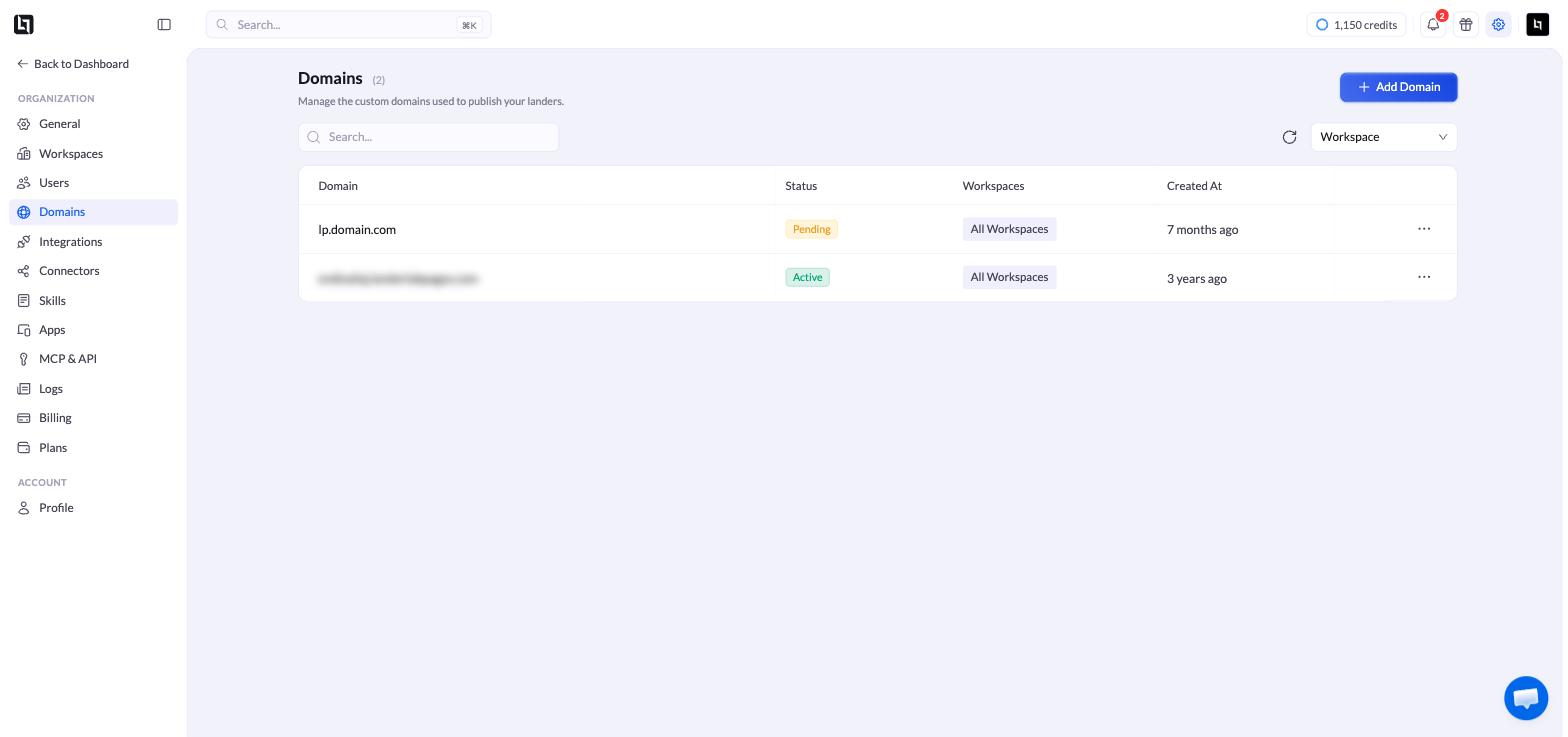
Wechseln Sie zu **Settings > Domains**. Hier finden Sie jede Domain samt Status und den Workspaces, die darauf veröffentlichen dürfen.
 ## Ihre Domain hinzufügen
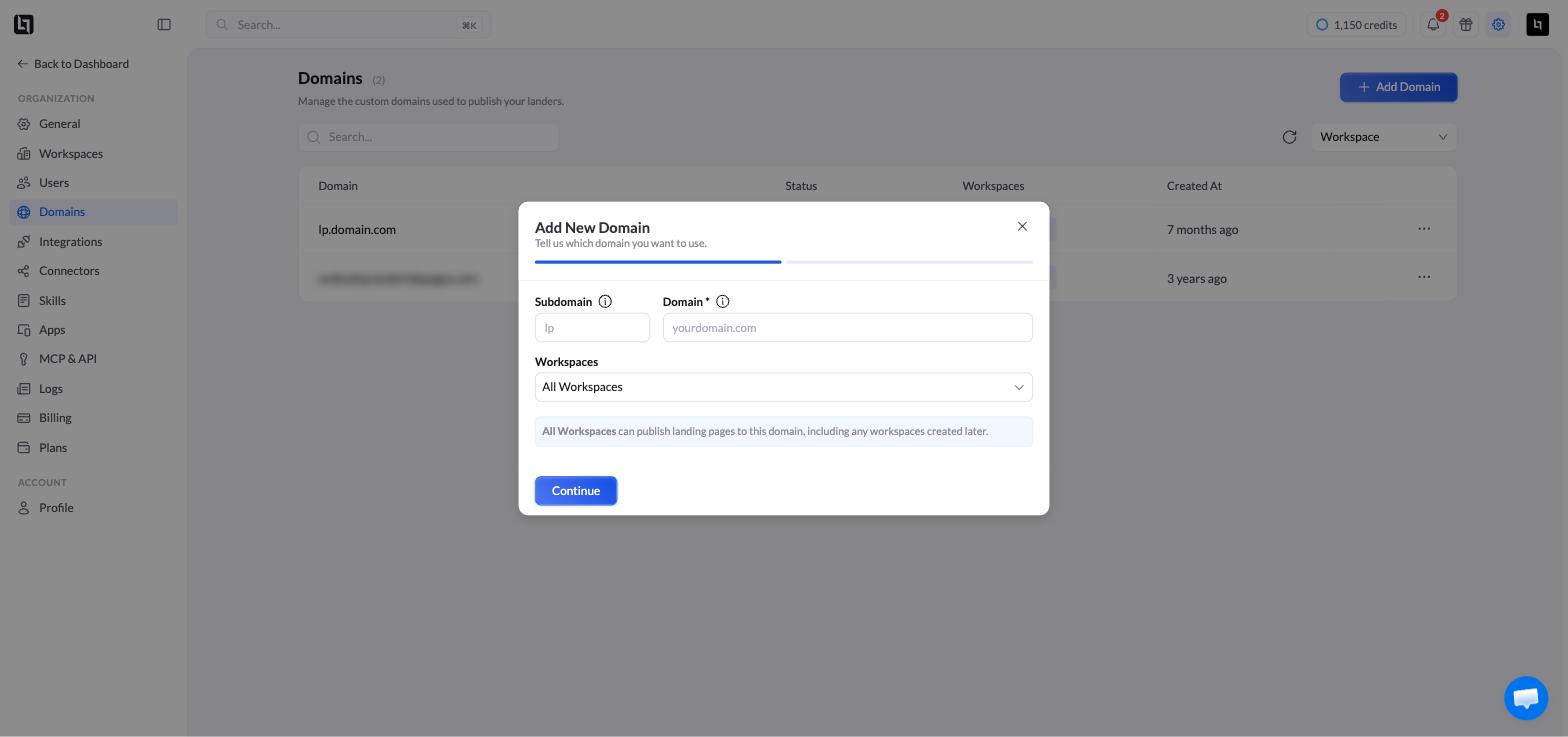
Klicken Sie auf **Add Domain** und füllen Sie den ersten Schritt aus:
| Feld | Was Sie eintragen |
| :------------- | :----------------------------------------------------------------------------------------------------------------- |
| **Subdomain** | Optional. Der Teil vor Ihrer Domain, zum Beispiel `lp`. Leer lassen, um die Root-Domain zu verwenden. |
| **Domain** | Erforderlich. Ihre Domain, zum Beispiel `yourdomain.com`. |
| **Workspaces** | Welche Workspaces hier veröffentlichen dürfen. **All Workspaces** umfasst auch Workspaces, die Sie später anlegen. |
## Ihre Domain hinzufügen
Klicken Sie auf **Add Domain** und füllen Sie den ersten Schritt aus:
| Feld | Was Sie eintragen |
| :------------- | :----------------------------------------------------------------------------------------------------------------- |
| **Subdomain** | Optional. Der Teil vor Ihrer Domain, zum Beispiel `lp`. Leer lassen, um die Root-Domain zu verwenden. |
| **Domain** | Erforderlich. Ihre Domain, zum Beispiel `yourdomain.com`. |
| **Workspaces** | Welche Workspaces hier veröffentlichen dürfen. **All Workspaces** umfasst auch Workspaces, die Sie später anlegen. |
 Klicken Sie auf **Continue**.
LanderLab prüft, wo Ihr DNS verwaltet wird, und wählt eine Methode vor. Sie können zwischen beiden wechseln:
* **Cloudflare** – Das DNS wird automatisch über Ihr Cloudflare-Konto verwaltet.
* **Manual DNS** – Sie legen einen DNS-Eintrag bei Ihrem Anbieter an. Funktioniert mit jedem Registrar.
Folgen Sie der gewählten Methode:
Einmal bei Cloudflare anmelden und LanderLab die Einträge anlegen lassen.
Den einen von LanderLab angezeigten Eintrag anlegen und anschließend verifizieren.
Die Domain erscheint in der Liste als **Pending** und wechselt zu **Active**, sobald sich Ihre DNS-Änderungen verbreitet haben. Das dauert in der Regel wenige Minuten, kann aber bis zu 48 Stunden in Anspruch nehmen.
## Eine Domain später verwalten
Klicken Sie neben einer Domain auf das **Drei-Punkte-Menü (...)**.
Klicken Sie auf **Continue**.
LanderLab prüft, wo Ihr DNS verwaltet wird, und wählt eine Methode vor. Sie können zwischen beiden wechseln:
* **Cloudflare** – Das DNS wird automatisch über Ihr Cloudflare-Konto verwaltet.
* **Manual DNS** – Sie legen einen DNS-Eintrag bei Ihrem Anbieter an. Funktioniert mit jedem Registrar.
Folgen Sie der gewählten Methode:
Einmal bei Cloudflare anmelden und LanderLab die Einträge anlegen lassen.
Den einen von LanderLab angezeigten Eintrag anlegen und anschließend verifizieren.
Die Domain erscheint in der Liste als **Pending** und wechselt zu **Active**, sobald sich Ihre DNS-Änderungen verbreitet haben. Das dauert in der Regel wenige Minuten, kann aber bis zu 48 Stunden in Anspruch nehmen.
## Eine Domain später verwalten
Klicken Sie neben einer Domain auf das **Drei-Punkte-Menü (...)**.
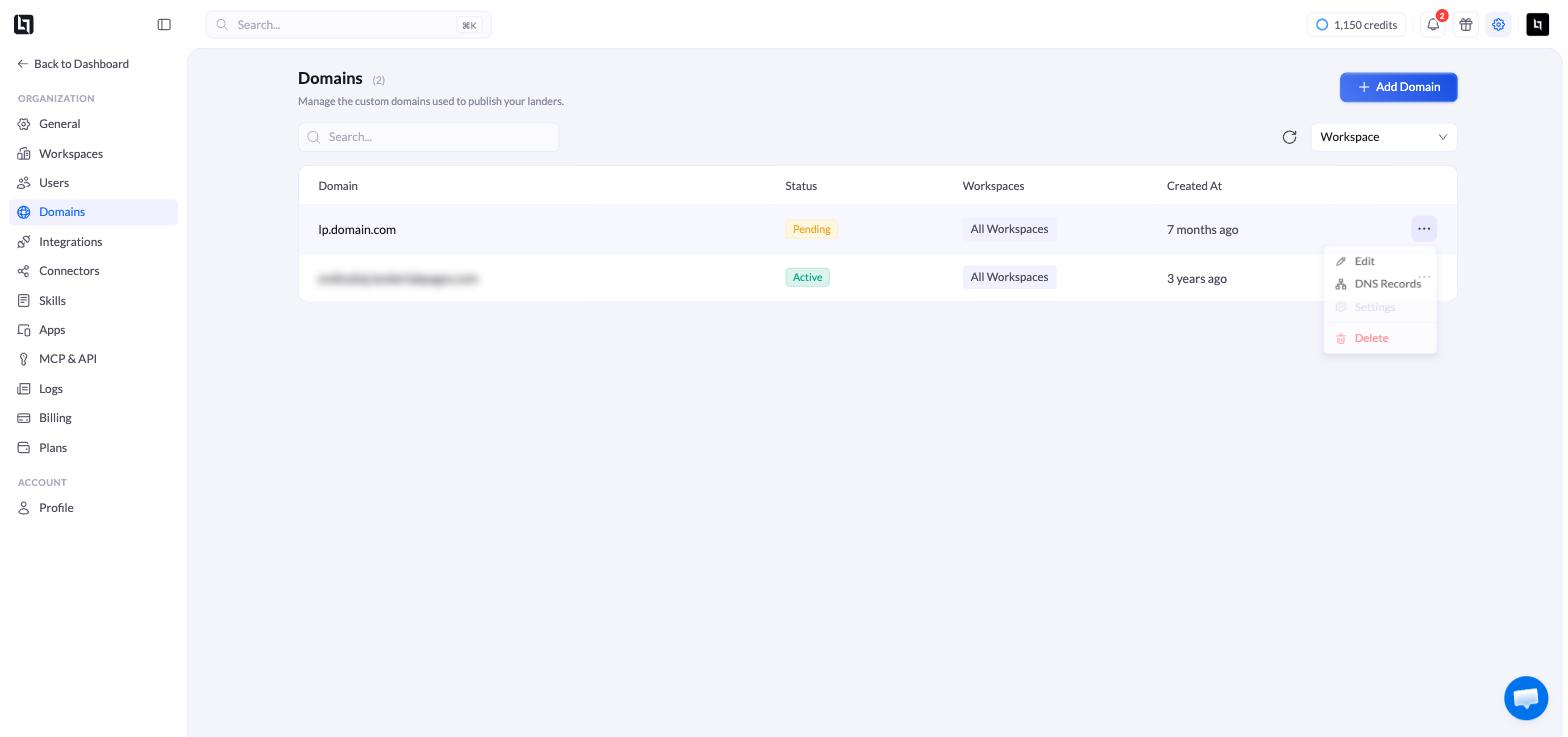 | Option | Was sie bewirkt |
| :-------------- | :------------------------------------------------------------------------------------------------------------------- |
| **Edit** | Ändert, welche Workspaces auf der Domain veröffentlichen dürfen. |
| **DNS Records** | Öffnet das Verifizierungsfenster mit dem anzulegenden Eintrag erneut. Nützlich, solange eine Domain **Pending** ist. |
| **Settings** | Indexierung, Fallback-Seite und Custom Code. Verfügbar, sobald die Domain **Active** ist. |
| **Delete** | Entfernt die Domain aus LanderLab. |
## Häufige Fragen
Nutzen Sie **Cloudflare** für die schnellste Einrichtung ohne Handarbeit. Nutzen Sie **Manual DNS**, wenn Ihre Domain anderswo verwaltet wird und dort bleiben soll.
Cloudflare unterstützt sowohl Root-Domains als auch Subdomains. Manuelles DNS benötigt in der Regel eine Subdomain wie `lp.yourdomain.com`, weil manche Anbieter den erforderlichen Eintrag auf einer Root-Domain nicht zulassen.
Wahrscheinlich sind Sie in dieser Organisation kein Admin.
| Option | Was sie bewirkt |
| :-------------- | :------------------------------------------------------------------------------------------------------------------- |
| **Edit** | Ändert, welche Workspaces auf der Domain veröffentlichen dürfen. |
| **DNS Records** | Öffnet das Verifizierungsfenster mit dem anzulegenden Eintrag erneut. Nützlich, solange eine Domain **Pending** ist. |
| **Settings** | Indexierung, Fallback-Seite und Custom Code. Verfügbar, sobald die Domain **Active** ist. |
| **Delete** | Entfernt die Domain aus LanderLab. |
## Häufige Fragen
Nutzen Sie **Cloudflare** für die schnellste Einrichtung ohne Handarbeit. Nutzen Sie **Manual DNS**, wenn Ihre Domain anderswo verwaltet wird und dort bleiben soll.
Cloudflare unterstützt sowohl Root-Domains als auch Subdomains. Manuelles DNS benötigt in der Regel eine Subdomain wie `lp.yourdomain.com`, weil manche Anbieter den erforderlichen Eintrag auf einer Root-Domain nicht zulassen.
Wahrscheinlich sind Sie in dieser Organisation kein Admin.