> ## Documentation Index
> Fetch the complete documentation index at: https://docs.landerlab.io/llms.txt
> Use this file to discover all available pages before exploring further.
# KI-Skills in LanderLab: integrierte Skills nutzen und eigene erstellen
> Erfahren Sie, wie KI-Skills in LanderLab funktionieren. Nutzen Sie integrierte Skills für CRO-Audits, Angebotstexte, Advertorials und Tracking oder erstellen Sie eigene Skills.
**Skills** sind gespeicherte Anweisungen, die der KI-Assistent lädt, sobald Ihre Anfrage dazu passt. Sie sorgen dafür, dass die KI eine bestimmte Aufgabe jedes Mal auf dieselbe Weise erledigt – etwa eine Seite auf Conversions prüfen oder Texte in Ihrer Markenstimme schreiben. LanderLab bringt integrierte Skills mit, und Sie können eigene erstellen.
## Integrierte Skills
Diese Skills stehen in jedem Konto zur Verfügung.
| Skill | Was er bewirkt |
| -------------------------- | -------------------------------------------------------------------------------------------------------------------- |
| **Advertorial / Listicle** | Erstellt oder strukturiert eine Seite als Advertorial oder Listicle-Pre-Lander im nativen Stil. |
| **CRO audit** | Prüft Ihre Seite, um Conversions zu steigern, ungenutzte Chancen zu finden und das Besuchererlebnis zu verbessern. |
| **Offer copy** | Schreibt Angebotstexte, die Aufmerksamkeit erzeugen, den Nutzen klar erklären und Besucher zum Handeln bewegen. |
| **Page tracking** | Richtet Tracking und Attribution ein. URL-Parameter fließen in Links und Leads, Conversion-Events lösen korrekt aus. |
## So nutzen Sie einen Skill
Dafür gibt es zwei Wege:
* **Automatisch.** Formulieren Sie einfach Ihre Anfrage. Passt sie zur Beschreibung eines Skills, lädt die KI diesen von selbst.
* **Manuell.** Klicken Sie im Prompt-Feld auf **+**, fahren Sie mit der Maus über **Skills** und wählen Sie den gewünschten Skill. Formulieren Sie anschließend Ihre Anfrage.
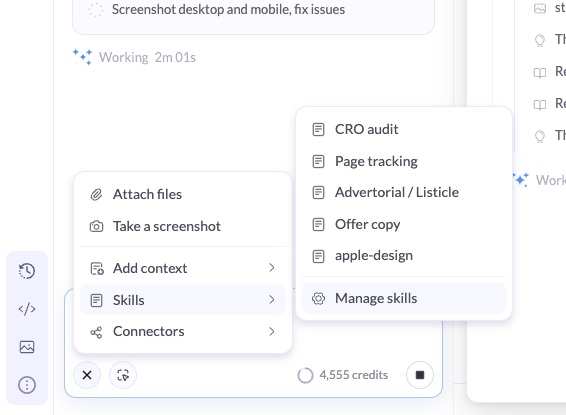 Wählen Sie den Skill manuell, wenn Sie sichergehen wollen, dass die KI ihn befolgt – etwa vor einem CRO-Audit für eine Seite, die kurz vor dem Livegang steht.
## Wo Sie Skills verwalten
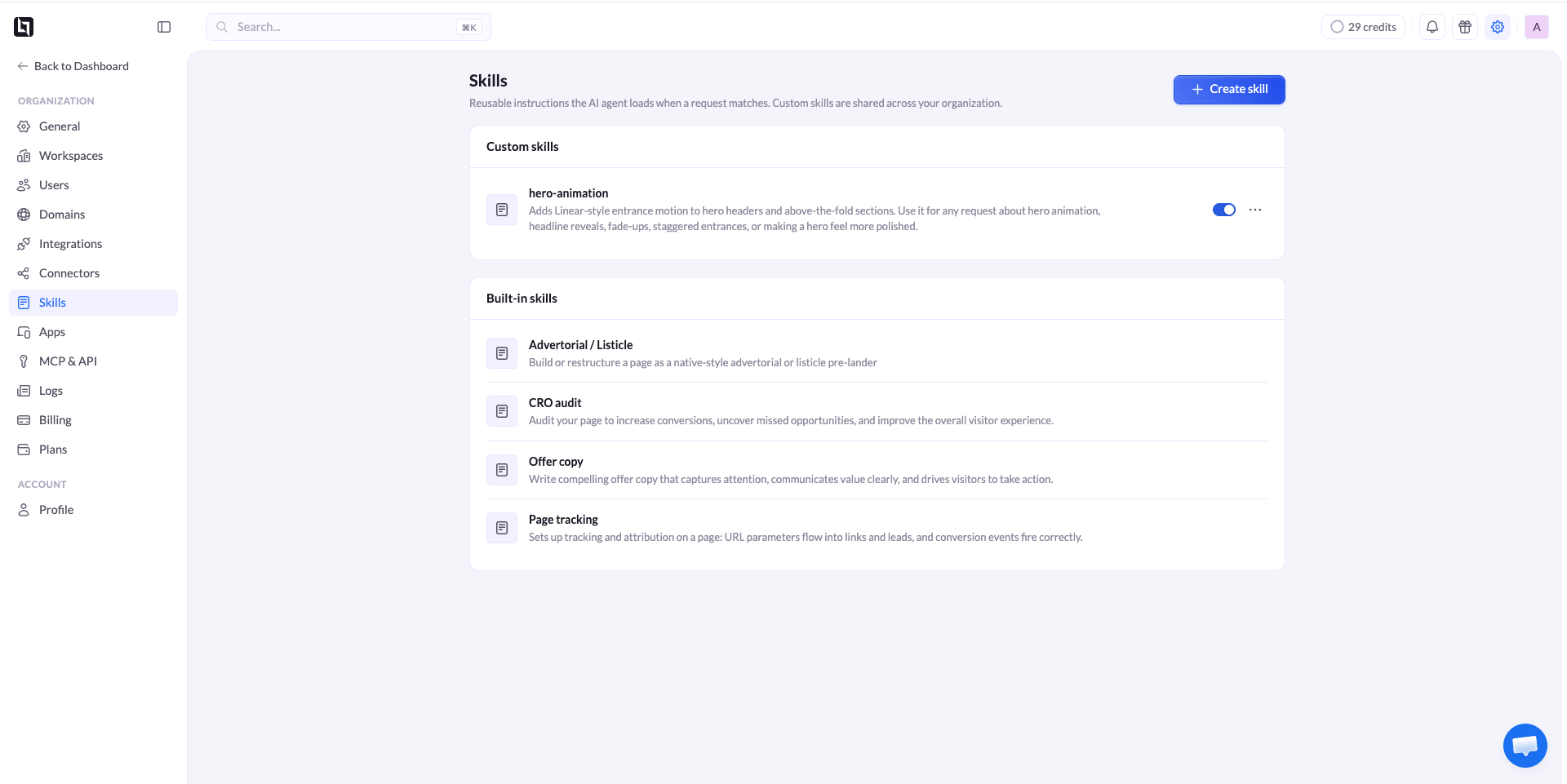
Sie können Skills an zwei Stellen verwalten. Beide zeigen dieselbe Liste, in der Sie alle Skills sehen, neue anlegen und Ihre eigenen bearbeiten oder deaktivieren.
* **Über den KI-Assistenten:** Klicken Sie im Prompt-Feld auf **+**, fahren Sie über **Skills** und klicken Sie auf **Manage skills**.
* **Über die Einstellungen:** Öffnen Sie **Settings** und wählen Sie **Skills**.
Wählen Sie den Skill manuell, wenn Sie sichergehen wollen, dass die KI ihn befolgt – etwa vor einem CRO-Audit für eine Seite, die kurz vor dem Livegang steht.
## Wo Sie Skills verwalten
Sie können Skills an zwei Stellen verwalten. Beide zeigen dieselbe Liste, in der Sie alle Skills sehen, neue anlegen und Ihre eigenen bearbeiten oder deaktivieren.
* **Über den KI-Assistenten:** Klicken Sie im Prompt-Feld auf **+**, fahren Sie über **Skills** und klicken Sie auf **Manage skills**.
* **Über die Einstellungen:** Öffnen Sie **Settings** und wählen Sie **Skills**.
 ## So erstellen Sie einen eigenen Skill
Erstellen Sie einen eigenen Skill für jede Aufgabe, die Sie häufig wiederholen – etwa das Schreiben in Ihrer Markenstimme oder das Einhalten Ihrer Compliance-Regeln.
Klicken Sie im Prompt-Feld auf **+**, fahren Sie über **Skills** und klicken Sie auf **Manage skills**. Oder öffnen Sie **Settings** > **Skills**.
Klicken Sie im Fenster **Skills** auf **Create skill**.
Ergänzen Sie **Name**, **Description** und **Instructions**. Was in welches Feld gehört, zeigt die Tabelle unten.
## So erstellen Sie einen eigenen Skill
Erstellen Sie einen eigenen Skill für jede Aufgabe, die Sie häufig wiederholen – etwa das Schreiben in Ihrer Markenstimme oder das Einhalten Ihrer Compliance-Regeln.
Klicken Sie im Prompt-Feld auf **+**, fahren Sie über **Skills** und klicken Sie auf **Manage skills**. Oder öffnen Sie **Settings** > **Skills**.
Klicken Sie im Fenster **Skills** auf **Create skill**.
Ergänzen Sie **Name**, **Description** und **Instructions**. Was in welches Feld gehört, zeigt die Tabelle unten.
.png?fit=max&auto=format&n=uWHxd5IAWWFP2kM-&q=85&s=efac74b1f64243e02739ff28d6000ddc) Klicken Sie auf **Create skill**. Ihr Skill erscheint unter **Custom skills** und ist aktiviert.
### Was in welches Feld gehört
| Feld | Was Sie eintragen | Beispiel |
| ---------------- | ----------------------------------------------------------------------------------------------------------------- | ------------------------------------------------------------------------------------------------------------------------------------------------------- |
| **Name** | Ein kurzer, klarer Name. | Markenstimme |
| **Description** | Was der Skill leistet und wann er eingesetzt wird. Die KI liest dies, um zu entscheiden, wann sie den Skill lädt. | Schreibt Seitentexte in unserer Markenstimme um. Für alle Anfragen zu Texten, Tonalität oder Überschriften. |
| **Instructions** | Die genauen Regeln, die die KI befolgen soll. | Schreibe in der zweiten Person, kurze Sätze, keine Ausrufezeichen. Überschriften unter 8 Wörtern. Jeder CTA lautet „Jetzt kostenloses Angebot sichern“. |
Die **Description** entscheidet, wann der Skill automatisch geladen wird. Nennen Sie darin die Art von Anfragen, die er abdecken soll, etwa „Texte“, „Überschriften“ oder „Tracking“.
## Einen eigenen Skill bearbeiten oder deaktivieren
Öffnen Sie **Manage skills** über den KI-Assistenten oder gehen Sie zu **Settings** > **Skills**.
* **Einen Skill ansehen**, um Name, Beschreibung und Anweisungen zu prüfen.
* **Einen Skill bearbeiten** über das Menü **...** daneben und die Änderungen speichern.
* **Einen Skill deaktivieren** über den Schalter daneben. Die KI nutzt nur aktivierte Skills. Sie können ihn jederzeit wieder aktivieren.
## Tipps für gute Skills
* **Eine Aufgabe pro Skill.** Ein Skill „Markenstimme“ und ein Skill „Compliance-Regeln“ funktionieren besser als ein Skill, der beides abdeckt.
* **Schreiben Sie klare Regeln.** „Überschriften unter 8 Wörtern“ ist leichter zu befolgen als „halte Überschriften kurz“.
* **Nennen Sie Pflichten und Verbote.** Listen Sie exakte CTA-Texte, zu vermeidende Wörter oder unzulässige Aussagen auf.
* **Testen und nachschärfen.** Probieren Sie den Skill an einer echten Seite aus und passen Sie die Anweisungen an, wenn das Ergebnis nicht stimmt.
## Verwandte Themen
Geben Sie der KI Zugriff auf Daten aus Ihren anderen Tools.
Kombinieren Sie Skills und Prompts für Seiten mit höherer Conversion-Rate.
Klicken Sie auf **Create skill**. Ihr Skill erscheint unter **Custom skills** und ist aktiviert.
### Was in welches Feld gehört
| Feld | Was Sie eintragen | Beispiel |
| ---------------- | ----------------------------------------------------------------------------------------------------------------- | ------------------------------------------------------------------------------------------------------------------------------------------------------- |
| **Name** | Ein kurzer, klarer Name. | Markenstimme |
| **Description** | Was der Skill leistet und wann er eingesetzt wird. Die KI liest dies, um zu entscheiden, wann sie den Skill lädt. | Schreibt Seitentexte in unserer Markenstimme um. Für alle Anfragen zu Texten, Tonalität oder Überschriften. |
| **Instructions** | Die genauen Regeln, die die KI befolgen soll. | Schreibe in der zweiten Person, kurze Sätze, keine Ausrufezeichen. Überschriften unter 8 Wörtern. Jeder CTA lautet „Jetzt kostenloses Angebot sichern“. |
Die **Description** entscheidet, wann der Skill automatisch geladen wird. Nennen Sie darin die Art von Anfragen, die er abdecken soll, etwa „Texte“, „Überschriften“ oder „Tracking“.
## Einen eigenen Skill bearbeiten oder deaktivieren
Öffnen Sie **Manage skills** über den KI-Assistenten oder gehen Sie zu **Settings** > **Skills**.
* **Einen Skill ansehen**, um Name, Beschreibung und Anweisungen zu prüfen.
* **Einen Skill bearbeiten** über das Menü **...** daneben und die Änderungen speichern.
* **Einen Skill deaktivieren** über den Schalter daneben. Die KI nutzt nur aktivierte Skills. Sie können ihn jederzeit wieder aktivieren.
## Tipps für gute Skills
* **Eine Aufgabe pro Skill.** Ein Skill „Markenstimme“ und ein Skill „Compliance-Regeln“ funktionieren besser als ein Skill, der beides abdeckt.
* **Schreiben Sie klare Regeln.** „Überschriften unter 8 Wörtern“ ist leichter zu befolgen als „halte Überschriften kurz“.
* **Nennen Sie Pflichten und Verbote.** Listen Sie exakte CTA-Texte, zu vermeidende Wörter oder unzulässige Aussagen auf.
* **Testen und nachschärfen.** Probieren Sie den Skill an einer echten Seite aus und passen Sie die Anweisungen an, wenn das Ergebnis nicht stimmt.
## Verwandte Themen
Geben Sie der KI Zugriff auf Daten aus Ihren anderen Tools.
Kombinieren Sie Skills und Prompts für Seiten mit höherer Conversion-Rate.