> ## Documentation Index
> Fetch the complete documentation index at: https://docs.landerlab.io/llms.txt
> Use this file to discover all available pages before exploring further.
# KI-Connectors in LanderLab: Apps und MCP-Server verbinden
> Verbinden Sie den LanderLab KI-Assistenten mit ClickFlare, Firecrawl, AdPlexity, HeyGen und eigenen MCP-Servern, damit er beim Seitenaufbau echte Daten nutzen kann.
**Connectors** erlauben es dem KI-Assistenten, während der Arbeit an Ihrer Seite Daten aus anderen Apps und MCP-Servern zu nutzen. So kann er zum Beispiel die Landingpage eines Wettbewerbers recherchieren, Ihre Kampagnendaten abrufen oder Inhalte aus Ihren Design- und Shop-Tools einbinden – alles im selben Chat.
## Wo Sie Connectors verwalten
Sie können Connectors an zwei Stellen verwalten. Beide zeigen dieselben Connectors.
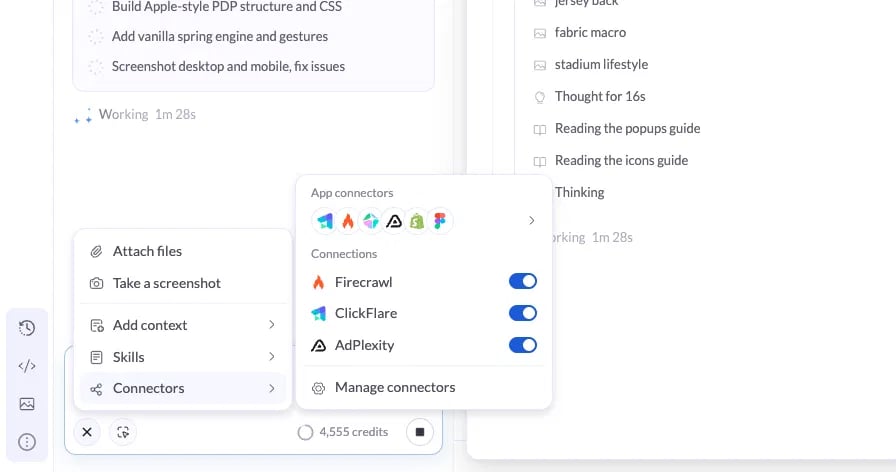
* **Über den KI-Assistenten:** Klicken Sie im Prompt-Feld auf **+**, fahren Sie mit der Maus über **Connectors** und klicken Sie auf **Manage connectors**.
* **Über die Einstellungen:** Öffnen Sie **Settings** und wählen Sie unter **Organization** den Punkt **Connectors**. Hier sehen Sie alle Connectors Ihrer Organisation und fügen über **Add connector** einen neuen hinzu.
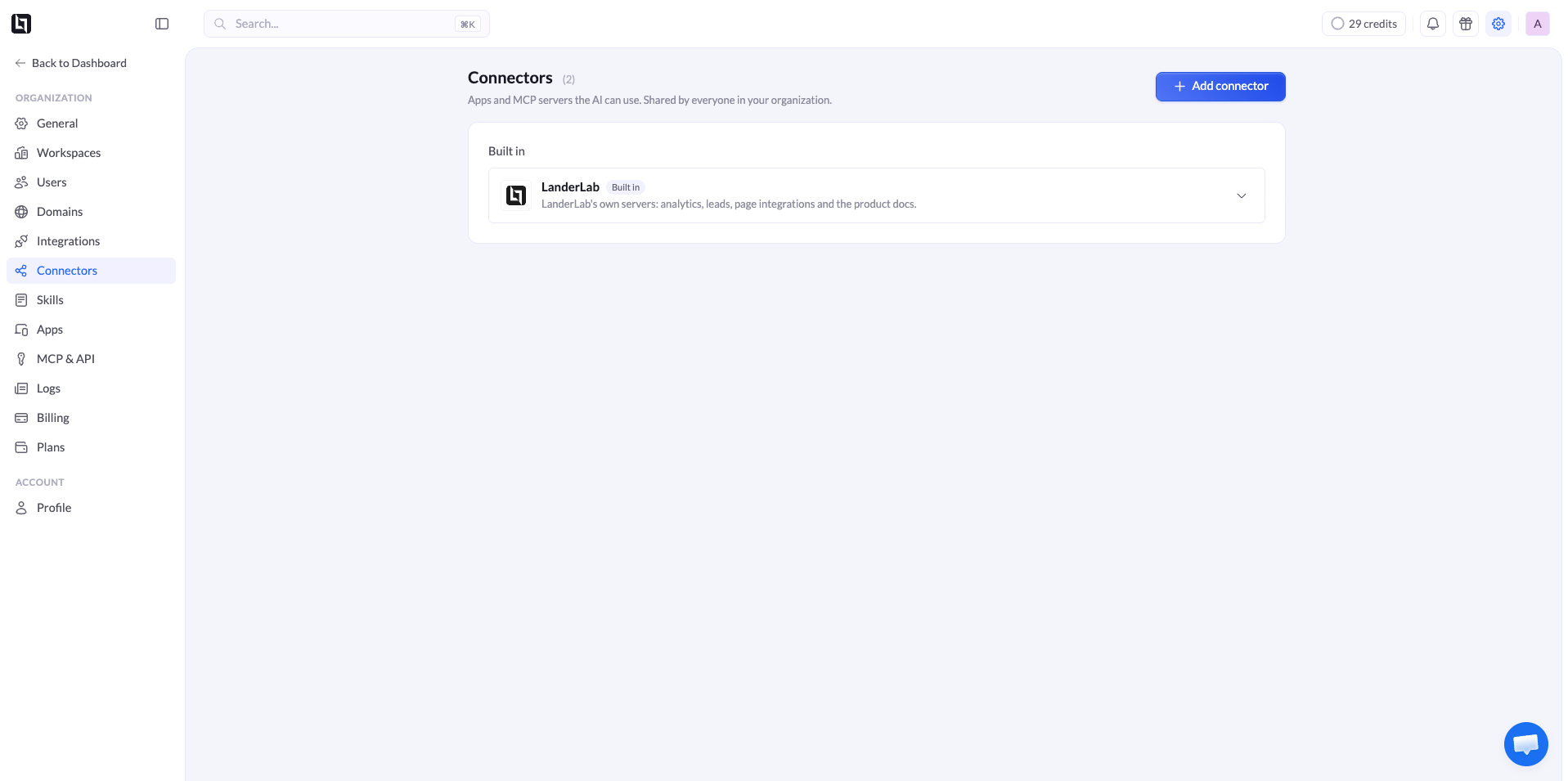 Connectors werden von allen in Ihrer Organisation gemeinsam genutzt. Wenn Sie einen hinzufügen, können ihn alle Teammitglieder mit dem KI-Assistenten verwenden.
### Integrierter LanderLab-Connector
Jede Organisation hat den **LanderLab**-Connector bereits integriert. Er gibt der KI Zugriff auf Ihre Analysen, Leads, Seitenintegrationen und die LanderLab-Produktdokumentation – Sie müssen dafür nichts einrichten.
## Verfügbare Connectors finden
Alle verfügbaren Connectors sind im Fenster **Add connector** aufgelistet. Öffnen Sie es über **Manage connectors** im KI-Assistenten oder klicken Sie in **Settings** > **Connectors** auf **Add connector**.
Die Connectors sind nach Kategorien gruppiert, etwa **Tracking**, **Research**, **Design** und **Commerce**, sodass Sie den passenden schnell finden. Bei jedem Connector steht eine kurze Beschreibung, was die KI daraus nutzen kann. Wir ergänzen regelmäßig neue Connectors – schauen Sie also öfter vorbei.
Ausgegraute Connectors sind für Ihr Konto noch nicht verfügbar.
## So fügen Sie einen Connector hinzu
Klicken Sie im Prompt-Feld des KI-Assistenten auf **+**, fahren Sie über **Connectors** und klicken Sie auf **Manage connectors**. Oder öffnen Sie **Settings** > **Connectors** und klicken Sie auf **Add connector**.
Connectors werden von allen in Ihrer Organisation gemeinsam genutzt. Wenn Sie einen hinzufügen, können ihn alle Teammitglieder mit dem KI-Assistenten verwenden.
### Integrierter LanderLab-Connector
Jede Organisation hat den **LanderLab**-Connector bereits integriert. Er gibt der KI Zugriff auf Ihre Analysen, Leads, Seitenintegrationen und die LanderLab-Produktdokumentation – Sie müssen dafür nichts einrichten.
## Verfügbare Connectors finden
Alle verfügbaren Connectors sind im Fenster **Add connector** aufgelistet. Öffnen Sie es über **Manage connectors** im KI-Assistenten oder klicken Sie in **Settings** > **Connectors** auf **Add connector**.
Die Connectors sind nach Kategorien gruppiert, etwa **Tracking**, **Research**, **Design** und **Commerce**, sodass Sie den passenden schnell finden. Bei jedem Connector steht eine kurze Beschreibung, was die KI daraus nutzen kann. Wir ergänzen regelmäßig neue Connectors – schauen Sie also öfter vorbei.
Ausgegraute Connectors sind für Ihr Konto noch nicht verfügbar.
## So fügen Sie einen Connector hinzu
Klicken Sie im Prompt-Feld des KI-Assistenten auf **+**, fahren Sie über **Connectors** und klicken Sie auf **Manage connectors**. Oder öffnen Sie **Settings** > **Connectors** und klicken Sie auf **Add connector**.
 Stöbern Sie links nach Kategorien oder suchen Sie nach Name oder Funktion.
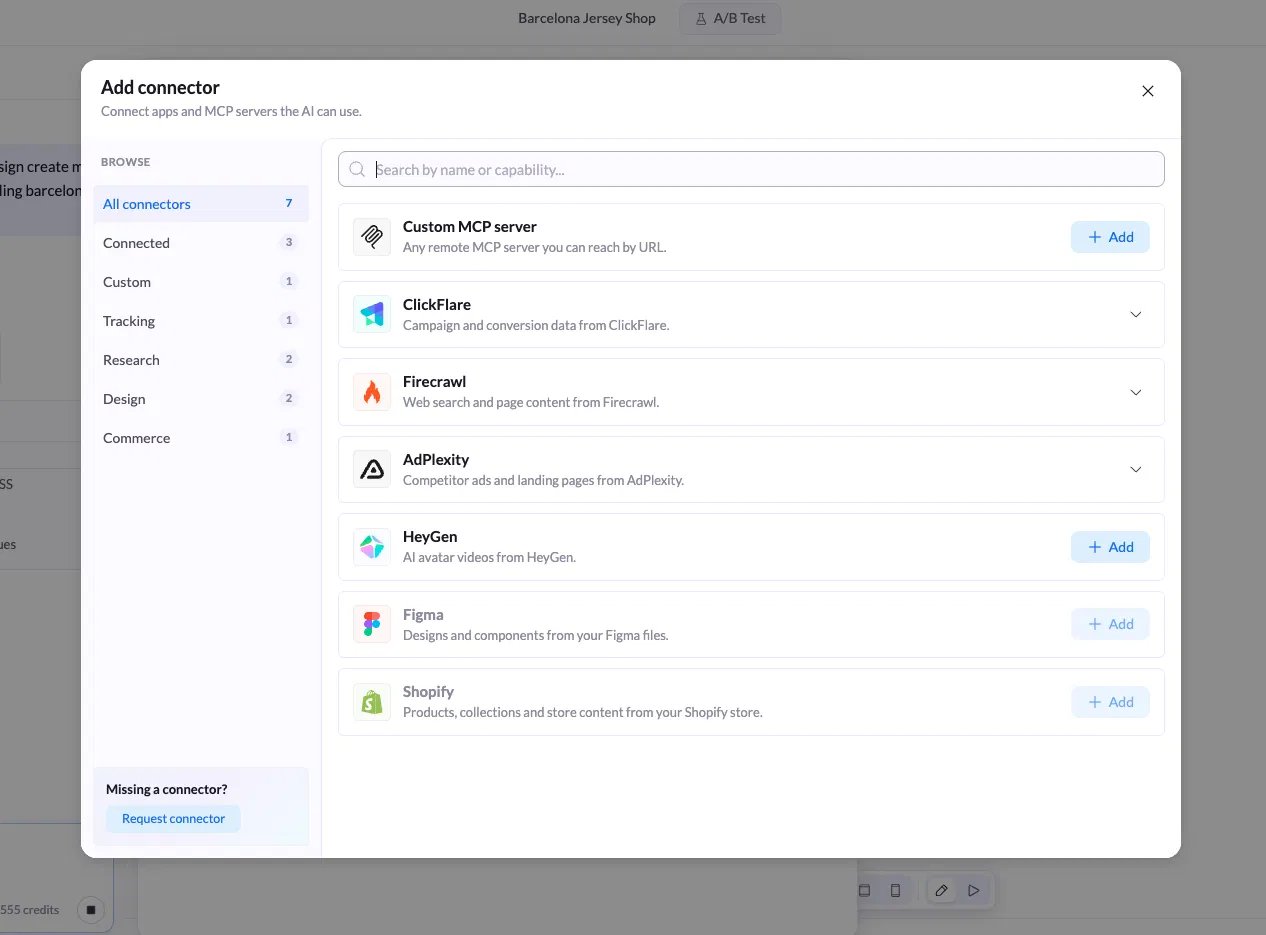 Klicken Sie neben dem Connector auf **Add** und folgen Sie den Schritten zur Anmeldung oder zur Eingabe Ihrer Zugangsdaten.
Der Connector erscheint nun unter **Connected** sowie im Menü **Connectors** des Prompt-Felds.
## So fügen Sie einen eigenen MCP-Server hinzu
Nutzen Sie einen eigenen MCP-Server, um ein Tool zu verbinden, das nicht in der Liste steht.
Klicken Sie im Prompt-Feld auf **+**, fahren Sie über **Connectors** und klicken Sie auf **Manage connectors**. Oder öffnen Sie **Settings** > **Connectors** und klicken Sie auf **Add connector**.
Klicken Sie neben **Custom MCP server** auf **Add**.
Klicken Sie neben dem Connector auf **Add** und folgen Sie den Schritten zur Anmeldung oder zur Eingabe Ihrer Zugangsdaten.
Der Connector erscheint nun unter **Connected** sowie im Menü **Connectors** des Prompt-Felds.
## So fügen Sie einen eigenen MCP-Server hinzu
Nutzen Sie einen eigenen MCP-Server, um ein Tool zu verbinden, das nicht in der Liste steht.
Klicken Sie im Prompt-Feld auf **+**, fahren Sie über **Connectors** und klicken Sie auf **Manage connectors**. Oder öffnen Sie **Settings** > **Connectors** und klicken Sie auf **Add connector**.
Klicken Sie neben **Custom MCP server** auf **Add**.
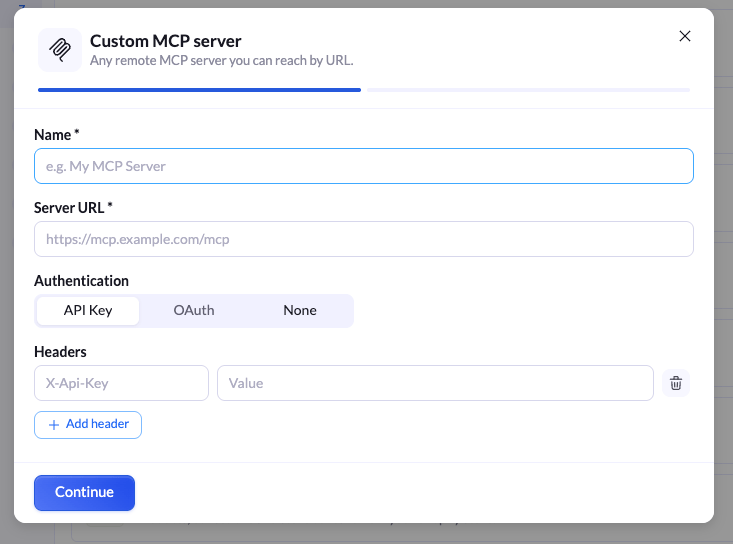 Fügen Sie die URL des Remote-MCP-Servers ein und schließen Sie eine eventuell geforderte Anmeldung ab.
Verbinden Sie nur MCP-Server, denen Sie vertrauen. Die KI kann Daten von jedem verbundenen Server lesen und auf Ihren Seiten verwenden.
## Connectors ein- oder ausschalten
Klicken Sie im Prompt-Feld auf **+** und fahren Sie über **Connectors**. Schalten Sie unter **Connections** jeden Connector über den Schalter daneben ein oder aus.
Schalten Sie Connectors aus, die Sie für die aktuelle Aufgabe nicht brauchen. Das hält die KI fokussiert und kann KI-Credits sparen.
## Beispiel-Prompts
Sobald ein Connector aktiv ist, fragen Sie einfach in normaler Sprache nach dem, was Sie brauchen. Sie können den Connector im Prompt benennen, damit die KI ihn sicher verwendet.
```text theme={null}
Lies diese Wettbewerberseite und liste ihr Hauptangebot, die Überschrift und den CTA auf: https://example.com
```
```text theme={null}
Finde 3 der besten Wettbewerber-Landingpages für Keto-Supplements und schlage vor, was ich auf meiner Seite testen sollte.
```
```text theme={null}
Hole die Conversion-Daten der letzten Woche für diesen Lander aus meinem Tracker und sage mir, wo Besucher abspringen.
```
## Ein Connector fehlt?
Öffnen Sie **Manage connectors** und klicken Sie unten links auf **Request connector**, um uns mitzuteilen, welche App Sie verbinden möchten.
## Verwandte Themen
Speichern Sie wiederverwendbare Anweisungen für wiederkehrende Aufgaben.
Nutzen Sie LanderLab aus Claude, ChatGPT und anderen KI-Assistenten heraus.
Fügen Sie die URL des Remote-MCP-Servers ein und schließen Sie eine eventuell geforderte Anmeldung ab.
Verbinden Sie nur MCP-Server, denen Sie vertrauen. Die KI kann Daten von jedem verbundenen Server lesen und auf Ihren Seiten verwenden.
## Connectors ein- oder ausschalten
Klicken Sie im Prompt-Feld auf **+** und fahren Sie über **Connectors**. Schalten Sie unter **Connections** jeden Connector über den Schalter daneben ein oder aus.
Schalten Sie Connectors aus, die Sie für die aktuelle Aufgabe nicht brauchen. Das hält die KI fokussiert und kann KI-Credits sparen.
## Beispiel-Prompts
Sobald ein Connector aktiv ist, fragen Sie einfach in normaler Sprache nach dem, was Sie brauchen. Sie können den Connector im Prompt benennen, damit die KI ihn sicher verwendet.
```text theme={null}
Lies diese Wettbewerberseite und liste ihr Hauptangebot, die Überschrift und den CTA auf: https://example.com
```
```text theme={null}
Finde 3 der besten Wettbewerber-Landingpages für Keto-Supplements und schlage vor, was ich auf meiner Seite testen sollte.
```
```text theme={null}
Hole die Conversion-Daten der letzten Woche für diesen Lander aus meinem Tracker und sage mir, wo Besucher abspringen.
```
## Ein Connector fehlt?
Öffnen Sie **Manage connectors** und klicken Sie unten links auf **Request connector**, um uns mitzuteilen, welche App Sie verbinden möchten.
## Verwandte Themen
Speichern Sie wiederverwendbare Anweisungen für wiederkehrende Aufgaben.
Nutzen Sie LanderLab aus Claude, ChatGPT und anderen KI-Assistenten heraus.