> ## Documentation Index
> Fetch the complete documentation index at: https://docs.landerlab.io/llms.txt
> Use this file to discover all available pages before exploring further.
# Kontext für die LanderLab-KI: Dateien, Screenshots und Seiten
> Geben Sie dem LanderLab KI-Assistenten besseren Kontext. Hängen Sie Dateien an, erstellen Sie Screenshots und binden Sie Inhalte anderer Landingpages ein, um genauere Ergebnisse zu erhalten.
Der KI-Assistent liefert bessere Ergebnisse, wenn er den richtigen Kontext hat. Statt alles in Worten zu beschreiben, können Sie ihm Dateien, Screenshots und Ihre anderen Landingpages zeigen. Dieser Leitfaden erklärt jede Option und wann Sie sie einsetzen.
## Möglichkeiten, Kontext hinzuzufügen
Klicken Sie im Prompt-Feld des KI-Assistenten auf **+**, um alle Optionen zu sehen.
| Option | Am besten geeignet für |
| --------------------- | ----------------------------------------------------------------------------------- |
| **Attach files** | Produktbilder, Logos, Markenmaterial oder Referenzdateien. |
| **Take a screenshot** | Der KI ein Layout-Problem oder ein Design zeigen, an dem sie sich orientieren soll. |
| **Add context** | Abschnitte, Texte oder Stile einer anderen Landingpage wiederverwenden. |
## So fügen Sie Kontext aus einer anderen Seite hinzu
Nutzen Sie **Add context**, wenn die KI etwas wiederverwenden soll, das Sie bereits gebaut haben – etwa eine Hero-Section, einen Angebotsblock oder ein erfolgreiches Layout eines anderen Landers.
Klicken Sie im Prompt-Feld des KI-Assistenten auf **+**.
Neben dem Menü öffnet sich eine Liste Ihrer Landingpages.
Tippen Sie in **Search pages** oder scrollen Sie durch die Liste. Fahren Sie mit der Maus über eine Seite, um eine Vorschaukarte mit Miniaturbild, Veröffentlichungsstatus sowie Erstellungs- und letztem Änderungsdatum zu sehen. So stellen Sie sicher, dass Sie die richtige Seite gewählt haben.
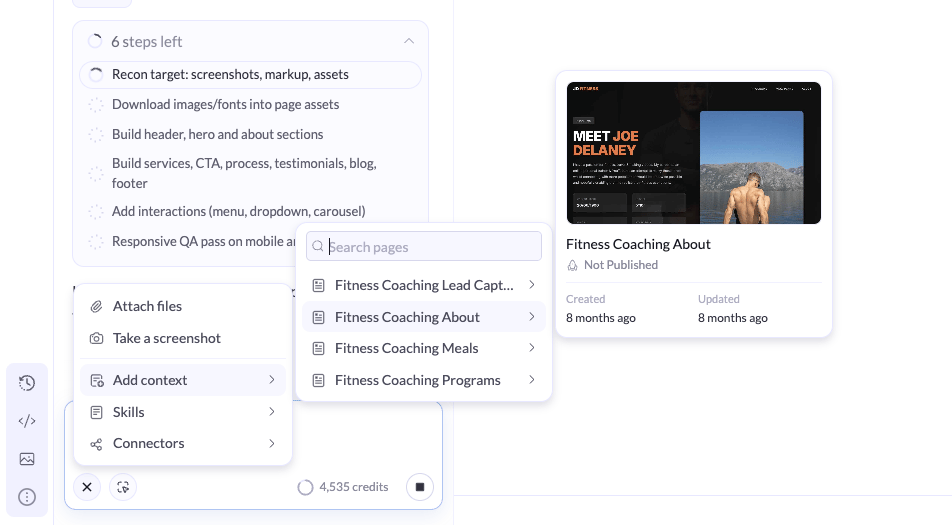 Klicken Sie auf die Seite, um sie Ihrer Nachricht als Kontext hinzuzufügen.
Formulieren Sie Ihre Anfrage und beziehen Sie sich auf die hinzugefügte Seite. Zum Beispiel:
```text theme={null}
Verwende die Hero-Section und die Testimonials der hinzugefügten Seite auf dieser Seite. Behalte die Farben und Schriften dieser Seite bei.
```
Sagen Sie genau, welchen Teil der anderen Seite Sie meinen. „Kopiere den FAQ-Abschnitt“ funktioniert deutlich besser als „mach es wie auf der anderen Seite“.
## So erstellen Sie einen Screenshot
Erstellen Sie einen Screenshot, um der KI genau zu zeigen, welchen Teil der Seite Sie meinen. Sie können darauf auch zeichnen, um das Problem zu markieren.
Klicken Sie im Prompt-Feld auf **+** und dann auf **Take a screenshot**. Die Arbeitsfläche wechselt in den Aufnahmemodus.
Ziehen Sie mit der Maus den Bereich auf, den Sie erfassen möchten. Über die Anfasser passen Sie die Größe an. Die gewählte Größe wird in der Ecke angezeigt.
Nutzen Sie die Symbolleiste am unteren Rand, um Wichtiges hervorzuheben:
* **Rechteck**, um einen Bereich einzurahmen.
* **Pfeil**, um auf ein Element zu zeigen.
* **Stift**, um frei zu zeichnen.
* **Rückgängig** und **Wiederholen**, um einen Fehler zu korrigieren.
* **X**, um den Screenshot abzubrechen.
Klicken Sie auf **Attach**. Der Screenshot wird Ihrer Nachricht hinzugefügt.
Klicken Sie auf die Seite, um sie Ihrer Nachricht als Kontext hinzuzufügen.
Formulieren Sie Ihre Anfrage und beziehen Sie sich auf die hinzugefügte Seite. Zum Beispiel:
```text theme={null}
Verwende die Hero-Section und die Testimonials der hinzugefügten Seite auf dieser Seite. Behalte die Farben und Schriften dieser Seite bei.
```
Sagen Sie genau, welchen Teil der anderen Seite Sie meinen. „Kopiere den FAQ-Abschnitt“ funktioniert deutlich besser als „mach es wie auf der anderen Seite“.
## So erstellen Sie einen Screenshot
Erstellen Sie einen Screenshot, um der KI genau zu zeigen, welchen Teil der Seite Sie meinen. Sie können darauf auch zeichnen, um das Problem zu markieren.
Klicken Sie im Prompt-Feld auf **+** und dann auf **Take a screenshot**. Die Arbeitsfläche wechselt in den Aufnahmemodus.
Ziehen Sie mit der Maus den Bereich auf, den Sie erfassen möchten. Über die Anfasser passen Sie die Größe an. Die gewählte Größe wird in der Ecke angezeigt.
Nutzen Sie die Symbolleiste am unteren Rand, um Wichtiges hervorzuheben:
* **Rechteck**, um einen Bereich einzurahmen.
* **Pfeil**, um auf ein Element zu zeigen.
* **Stift**, um frei zu zeichnen.
* **Rückgängig** und **Wiederholen**, um einen Fehler zu korrigieren.
* **X**, um den Screenshot abzubrechen.
Klicken Sie auf **Attach**. Der Screenshot wird Ihrer Nachricht hinzugefügt.
.png?fit=max&auto=format&n=uWHxd5IAWWFP2kM-&q=85&s=55dd3c5cd13857b9cac175c2e1bceab5) Sagen Sie der KI, was sie korrigieren soll. Zum Beispiel:
```text theme={null}
Die Preiskarten überlappen sich auf dem Smartphone. Stapele sie in einer Spalte und erhöhe den Abstand dazwischen.
```
## So hängen Sie Dateien an
Klicken Sie im Prompt-Feld auf **+** und dann auf **Attach files**.
Wählen Sie die Datei von Ihrem Computer aus. Sie erscheint im Prompt-Feld.
Sagen Sie der KI, wohin die Datei gehört, zum Beispiel „Verwende dieses Bild als Hero-Hintergrund“ oder „Orientiere dich an den Farben in diesem Logo“.
## Tipps für besseren Kontext
* **Fügen Sie nur Relevantes hinzu.** Zusätzlicher Kontext kann die KI von der Aufgabe ablenken.
* **Benennen Sie das Wesentliche.** Verweisen Sie auf den genauen Abschnitt, das Element oder das Detail in der Datei oder auf der Seite.
* **Markieren Sie Ihre Screenshots.** Ein Pfeil oder ein Rahmen um die Problemstelle beseitigt jedes Raten.
* **Kombinieren Sie die Optionen.** Ein Screenshot plus eine kurze Anweisung ist oft der schnellste Weg, ein Designproblem zu lösen.
## Verwandte Themen
Speichern Sie Anweisungen, die die KI bei wiederkehrenden Aufgaben wiederverwendet.
Schreiben Sie Prompts, die Seiten mit höherer Conversion-Rate hervorbringen.
Sagen Sie der KI, was sie korrigieren soll. Zum Beispiel:
```text theme={null}
Die Preiskarten überlappen sich auf dem Smartphone. Stapele sie in einer Spalte und erhöhe den Abstand dazwischen.
```
## So hängen Sie Dateien an
Klicken Sie im Prompt-Feld auf **+** und dann auf **Attach files**.
Wählen Sie die Datei von Ihrem Computer aus. Sie erscheint im Prompt-Feld.
Sagen Sie der KI, wohin die Datei gehört, zum Beispiel „Verwende dieses Bild als Hero-Hintergrund“ oder „Orientiere dich an den Farben in diesem Logo“.
## Tipps für besseren Kontext
* **Fügen Sie nur Relevantes hinzu.** Zusätzlicher Kontext kann die KI von der Aufgabe ablenken.
* **Benennen Sie das Wesentliche.** Verweisen Sie auf den genauen Abschnitt, das Element oder das Detail in der Datei oder auf der Seite.
* **Markieren Sie Ihre Screenshots.** Ein Pfeil oder ein Rahmen um die Problemstelle beseitigt jedes Raten.
* **Kombinieren Sie die Optionen.** Ein Screenshot plus eine kurze Anweisung ist oft der schnellste Weg, ein Designproblem zu lösen.
## Verwandte Themen
Speichern Sie Anweisungen, die die KI bei wiederkehrenden Aufgaben wiederverwendet.
Schreiben Sie Prompts, die Seiten mit höherer Conversion-Rate hervorbringen.