> ## Documentation Index
> Fetch the complete documentation index at: https://docs.landerlab.io/llms.txt
> Use this file to discover all available pages before exploring further.
# Beim Absenden eines Quiz ein Meta-Pixel-Lead-Event auslösen
> Erfahren Sie, wie Sie ein Meta-Pixel-Lead-Event auslösen, wenn ein Besucher Ihr LanderLab-Quiz absendet – inklusive JS-Snippet, Prüfschritten und häufigen Lösungen.
Wenn ein Besucher Ihr LanderLab-Quiz abschließt und absendet, können Sie genau in diesem Moment ein Meta-Pixel-**Lead**-Event auslösen. Das ist eines der nützlichsten Conversion-Signale, die Sie an Meta senden können, denn es erfasst Nutzer mit hoher Kaufabsicht, die Ihren gesamten Quiz-Flow durchlaufen haben – und nicht nur Personen, die auf der Seite gelandet sind.
Diese Anleitung deckt die vollständige Einrichtung ab, zeigt, wie Sie die Funktion prüfen, und was zu tun ist, wenn sie nicht funktioniert.
Auf Ihrer Landingpage muss bereits der **Basiscode des Meta Pixel installiert** sein, bevor Sie dieser Anleitung folgen. Falls noch nicht geschehen, lesen Sie zuerst [Meta-Pixel-Integration einrichten](/de/integrations/pixels/meta-pixel).
## So funktioniert es
LanderLab löst jedes Mal, wenn ein Besucher das Quiz absendet, ein eigenes Browser-Event namens `ll-quiz-submit` aus. Der Code, den Sie in dieser Anleitung hinzufügen, lauscht auf dieses Event und weist das Meta Pixel an, es als `Lead` zu tracken.
Das Snippet enthält außerdem eine Absicherung (`typeof fbq === "function"`), um Fehler zu vermeiden, falls der Basiscode des Pixels noch nicht geladen ist.
## Einrichtung
Gehen Sie zu **Landing Pages** und klicken Sie auf den Namen der Landingpage, die Ihr Quiz enthält.
Klicken Sie auf **Edit**, um den Quiz-Builder zu öffnen.
Suchen Sie im Quiz-Builder **JS Code** und klicken Sie darauf.
Falls in diesem Feld bereits Code steht, löschen Sie ihn, bevor Sie das neue Snippet einfügen. Mehrere Listener für dasselbe Event sind die häufigste Ursache dafür, dass das Lead-Event doppelt ausgelöst wird.
Kopieren Sie den folgenden Code und fügen Sie ihn in das Feld **JS Code** ein:
```js theme={null}
// Meta Pixel: fire Lead on quiz submit
window.addEventListener("ll-quiz-submit", function () {
if (typeof fbq === "function") {
fbq("track", "Lead");
}
});
```
Umschließen Sie diesen Code nicht mit ``-Tags. Das Feld JS Code akzeptiert ausschließlich reines JavaScript.
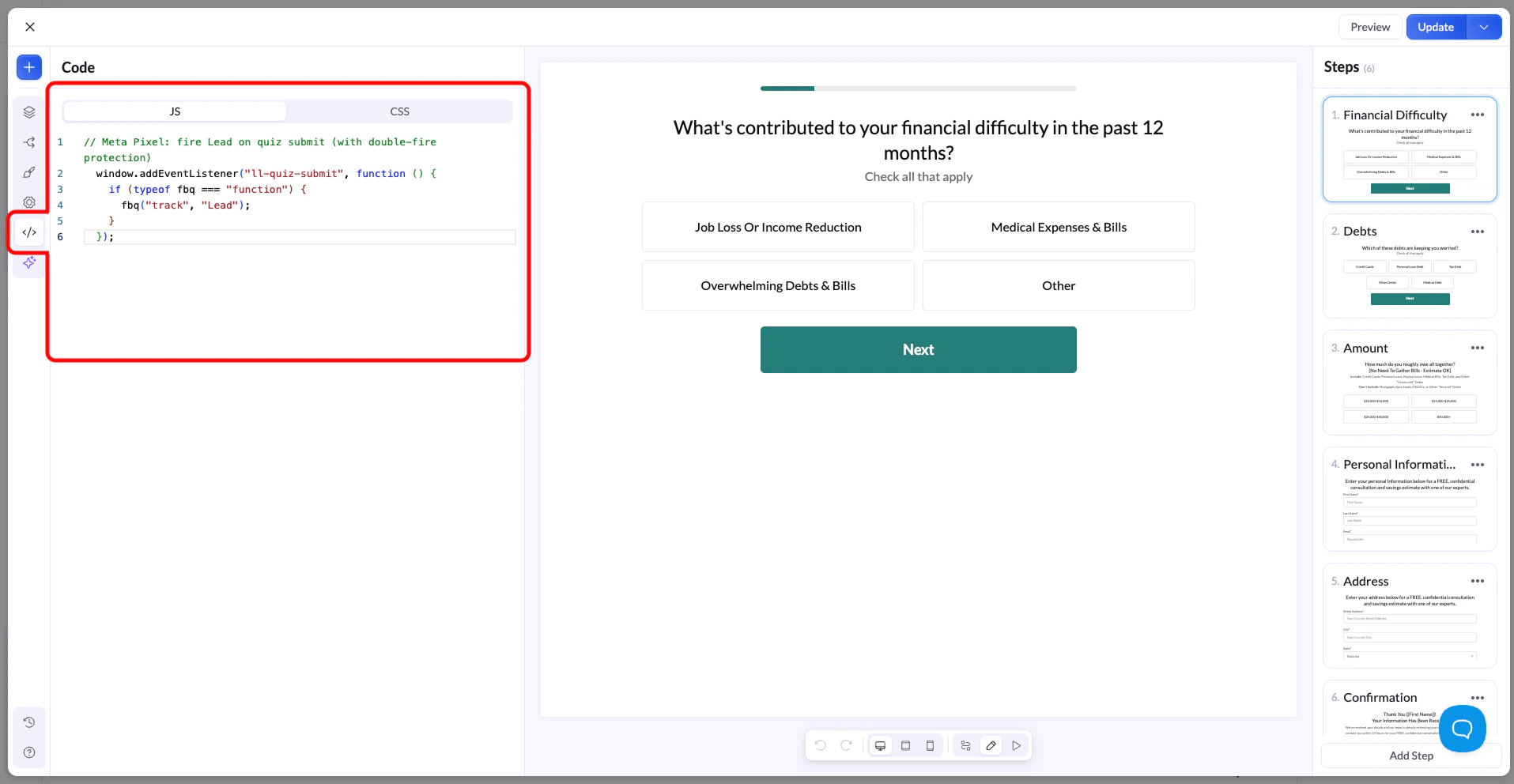 Klicken Sie oben rechts auf **Update**, um Ihre Änderungen zu speichern.
Klicken Sie auf **Preview** und durchlaufen Sie das Quiz selbst, um vor dem Livegang zu testen. Sobald Sie bestätigt haben, dass alles funktioniert, veröffentlichen Sie Ihre Seite oder Ihren Funnel wie gewohnt.
## Prüfen, ob das Lead-Event ausgelöst wird
Wählen Sie eine der folgenden Methoden, um zu bestätigen, dass das Meta Pixel das Lead-Event empfängt.
1. Installieren Sie die Chrome-Erweiterung [Meta Pixel Helper](https://chromewebstore.google.com/detail/meta-pixel-helper/fdgfkebogiimcoedlicjlajpkdmockpc).
2. Öffnen Sie Ihre Quiz-Seite im Browser.
3. Durchlaufen Sie das Quiz und senden Sie es ab.
4. Klicken Sie auf das Symbol der Pixel-Helper-Erweiterung und prüfen Sie, ob ein **Lead**-Event in der Liste erscheint.
Das ist der schnellste Weg zur Überprüfung. Das Event erscheint unmittelbar nach dem Absenden.
1. Gehen Sie zum [Meta Events Manager](https://business.facebook.com/events_manager) und wählen Sie Ihr Pixel aus.
2. Klicken Sie auf **Test Events**.
3. Öffnen Sie Ihre Quiz-Seite über den von Meta bereitgestellten Testlink.
4. Senden Sie das Quiz ab.
5. Achten Sie im Bereich Test Events auf ein **Lead**-Event. Es kann einige Sekunden dauern, bis es erscheint.
## Fehlerbehebung
Prüfen Sie Folgendes:
* **Der Basiscode des Meta Pixel ist nicht installiert.** Die Funktion `fbq` muss auf der Seite existieren, bevor das Snippet sie aufrufen kann. Führen Sie gegebenenfalls zuerst die [Meta-Pixel-Einrichtung](/de/integrations/pixels/meta-pixel) durch.
* **Es wurden Script-Tags eingefügt.** Das Feld JS Code akzeptiert kein HTML. Entfernen Sie alle ``-Tags aus dem Snippet.
* **Der Code steht an der falschen Stelle.** Stellen Sie sicher, dass das Snippet im Tab **JS Code** des Quiz-Builders steht und nicht in einem Seiten-Header oder einem globalen Skriptbereich.
Das passiert, wenn derselbe Listener mehrfach registriert ist. Prüfen Sie, ob das Lead-Snippet nur an einer Stelle vorhanden ist. Häufige Ursachen für Duplikate:
* Das Snippet steht sowohl im Tab **JS Code** des Quiz als auch im Seiten-Header.
* Dasselbe Snippet wurde zweimal in das Feld JS Code eingefügt.
* Ein globaler Skriptbereich der Seite enthält denselben Listener ebenfalls.
Entfernen Sie alle Duplikate und behalten Sie nur die eine Instanz im Tab JS Code des Quiz.
Klicken Sie oben rechts auf **Update**, um Ihre Änderungen zu speichern.
Klicken Sie auf **Preview** und durchlaufen Sie das Quiz selbst, um vor dem Livegang zu testen. Sobald Sie bestätigt haben, dass alles funktioniert, veröffentlichen Sie Ihre Seite oder Ihren Funnel wie gewohnt.
## Prüfen, ob das Lead-Event ausgelöst wird
Wählen Sie eine der folgenden Methoden, um zu bestätigen, dass das Meta Pixel das Lead-Event empfängt.
1. Installieren Sie die Chrome-Erweiterung [Meta Pixel Helper](https://chromewebstore.google.com/detail/meta-pixel-helper/fdgfkebogiimcoedlicjlajpkdmockpc).
2. Öffnen Sie Ihre Quiz-Seite im Browser.
3. Durchlaufen Sie das Quiz und senden Sie es ab.
4. Klicken Sie auf das Symbol der Pixel-Helper-Erweiterung und prüfen Sie, ob ein **Lead**-Event in der Liste erscheint.
Das ist der schnellste Weg zur Überprüfung. Das Event erscheint unmittelbar nach dem Absenden.
1. Gehen Sie zum [Meta Events Manager](https://business.facebook.com/events_manager) und wählen Sie Ihr Pixel aus.
2. Klicken Sie auf **Test Events**.
3. Öffnen Sie Ihre Quiz-Seite über den von Meta bereitgestellten Testlink.
4. Senden Sie das Quiz ab.
5. Achten Sie im Bereich Test Events auf ein **Lead**-Event. Es kann einige Sekunden dauern, bis es erscheint.
## Fehlerbehebung
Prüfen Sie Folgendes:
* **Der Basiscode des Meta Pixel ist nicht installiert.** Die Funktion `fbq` muss auf der Seite existieren, bevor das Snippet sie aufrufen kann. Führen Sie gegebenenfalls zuerst die [Meta-Pixel-Einrichtung](/de/integrations/pixels/meta-pixel) durch.
* **Es wurden Script-Tags eingefügt.** Das Feld JS Code akzeptiert kein HTML. Entfernen Sie alle ``-Tags aus dem Snippet.
* **Der Code steht an der falschen Stelle.** Stellen Sie sicher, dass das Snippet im Tab **JS Code** des Quiz-Builders steht und nicht in einem Seiten-Header oder einem globalen Skriptbereich.
Das passiert, wenn derselbe Listener mehrfach registriert ist. Prüfen Sie, ob das Lead-Snippet nur an einer Stelle vorhanden ist. Häufige Ursachen für Duplikate:
* Das Snippet steht sowohl im Tab **JS Code** des Quiz als auch im Seiten-Header.
* Dasselbe Snippet wurde zweimal in das Feld JS Code eingefügt.
* Ein globaler Skriptbereich der Seite enthält denselben Listener ebenfalls.
Entfernen Sie alle Duplikate und behalten Sie nur die eine Instanz im Tab JS Code des Quiz.