> ## Documentation Index
> Fetch the complete documentation index at: https://docs.landerlab.io/llms.txt
> Use this file to discover all available pages before exploring further.
# So laden Sie in LanderLab ein Video auf eine Landingpage hoch
> Laden Sie ein Video in den File Manager von LanderLab hoch, kopieren Sie die Datei-URL und spielen Sie es auf Ihrer Landingpage mit HTML Video ab.
Laden Sie ein Video in den **File Manager** des Editors hoch, um es zusammen mit Ihrer Landingpage zu hosten, und spielen Sie es mit dem Video-Element ab. So nutzen Sie eigene Videodateien, statt sie von YouTube, Vimeo, Wistia oder Loom einzubetten.
Der File Manager akzeptiert Dateien bis **20 MB**. Längere oder größere Videos hosten Sie besser auf einer Videoplattform und betten den Link ein.
## So laden Sie ein Video in den File Manager hoch
Öffnen Sie Ihre Landingpage im Editor und klicken Sie in der linken Seitenleiste auf das Symbol **File Manager**. Das Panel listet die Dateien der Seite nach Typ auf, etwa **Index File** und **Images**.
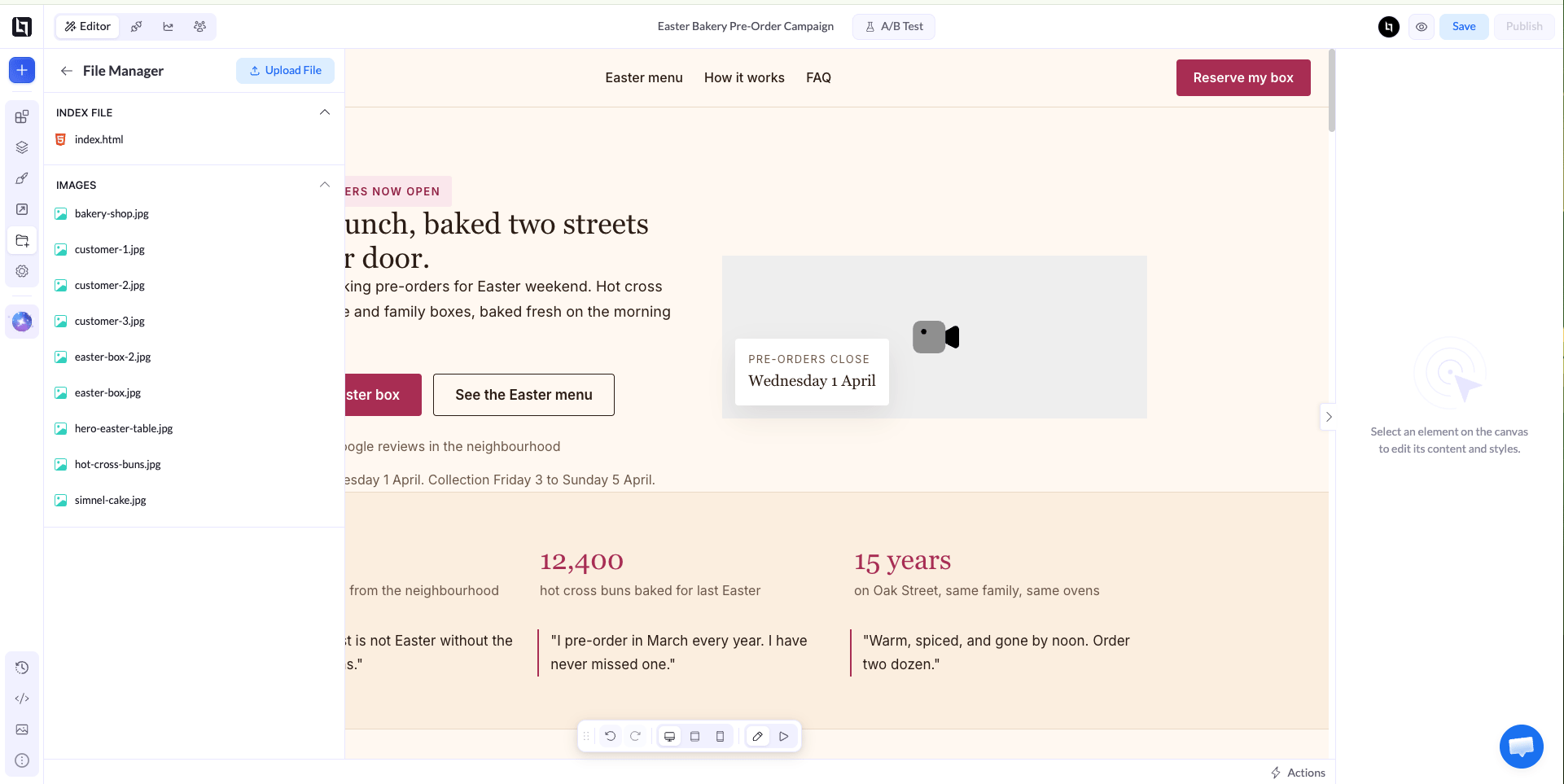 Klicken Sie auf **Upload File**. Klicken Sie im Fenster **Upload new file** auf **Click to Select File** und wählen Sie das Video auf Ihrem Computer aus.
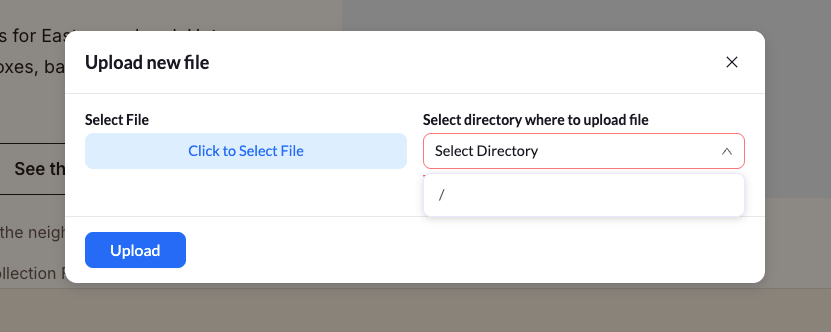
Öffnen Sie das Dropdown **Select Directory** und wählen Sie **/**, um das Video in den Stammordner hochzuladen. Klicken Sie auf **Upload**.
Klicken Sie auf **Upload File**. Klicken Sie im Fenster **Upload new file** auf **Click to Select File** und wählen Sie das Video auf Ihrem Computer aus.
Öffnen Sie das Dropdown **Select Directory** und wählen Sie **/**, um das Video in den Stammordner hochzuladen. Klicken Sie auf **Upload**.
 ## So kopieren Sie die Datei-URL des Videos
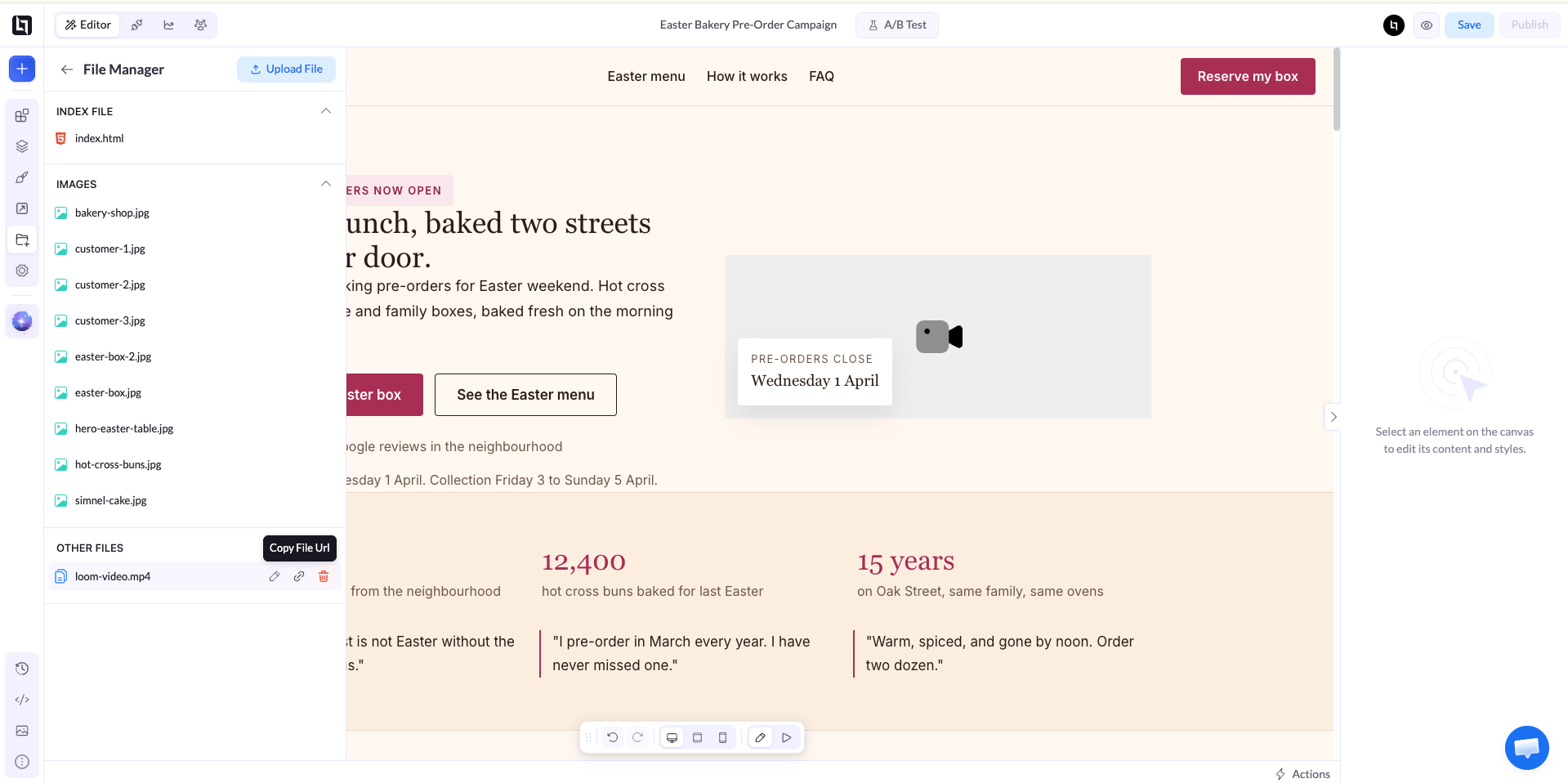
Das hochgeladene Video erscheint im File Manager unter **Other Files**. Fahren Sie mit der Maus über die Datei und klicken Sie auf das Symbol **Copy File Url**, um den Link zu kopieren.
## So kopieren Sie die Datei-URL des Videos
Das hochgeladene Video erscheint im File Manager unter **Other Files**. Fahren Sie mit der Maus über die Datei und klicken Sie auf das Symbol **Copy File Url**, um den Link zu kopieren.
 ## So fügen Sie das Video zu Ihrer Seite hinzu
Klicken Sie oben in der linken Seitenleiste auf das Symbol **+**, um das Elemente-Panel zu öffnen. Ziehen Sie das Element **Video** aus **Content** in einen Abschnitt Ihrer Seite.
Um ein Video zu ersetzen, das bereits auf der Seite ist, wählen Sie stattdessen dieses Video-Element aus.
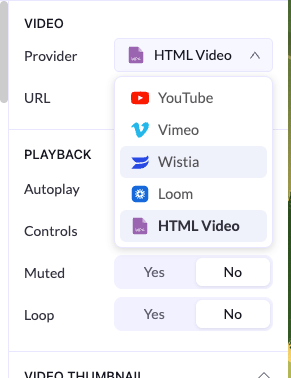
Öffnen Sie bei ausgewähltem Video-Element im rechten Panel das Dropdown **Provider** und wählen Sie **HTML Video**.
## So fügen Sie das Video zu Ihrer Seite hinzu
Klicken Sie oben in der linken Seitenleiste auf das Symbol **+**, um das Elemente-Panel zu öffnen. Ziehen Sie das Element **Video** aus **Content** in einen Abschnitt Ihrer Seite.
Um ein Video zu ersetzen, das bereits auf der Seite ist, wählen Sie stattdessen dieses Video-Element aus.
Öffnen Sie bei ausgewähltem Video-Element im rechten Panel das Dropdown **Provider** und wählen Sie **HTML Video**.
 Fügen Sie den kopierten Link in das Feld **URL** ein.
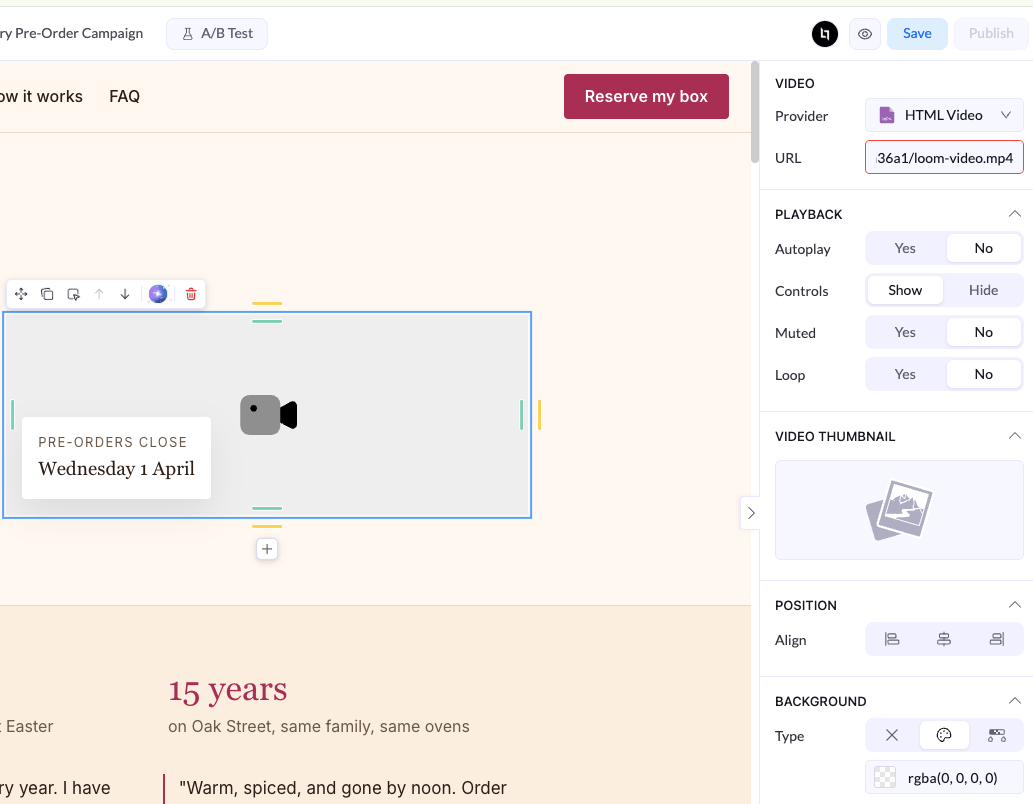 Legen Sie unter **Playback** fest, ob das Video per **Autoplay** startet, **Controls** anzeigt, **Muted** beginnt oder per **Loop** wiederholt wird. Um vor dem Abspielen ein Bild anzuzeigen, fügen Sie ein **Video Thumbnail** hinzu.
Die meisten Browser spielen Videos nur dann automatisch ab, wenn sie stummgeschaltet sind. Wenn Sie **Autoplay** aktivieren, setzen Sie **Muted** auf **Yes**.
Klicken Sie auf **Save** und [veröffentlichen Sie die Seite erneut](/de/features/landing-pages/operations/republish), damit das Video live geht.
## Verwandte Themen
Betten Sie Videos von YouTube, Vimeo, Wistia, Loom oder eigene Dateien ein.
Holen Sie sich den Direktlink zu jedem Bild auf Ihrer Seite.
Legen Sie unter **Playback** fest, ob das Video per **Autoplay** startet, **Controls** anzeigt, **Muted** beginnt oder per **Loop** wiederholt wird. Um vor dem Abspielen ein Bild anzuzeigen, fügen Sie ein **Video Thumbnail** hinzu.
Die meisten Browser spielen Videos nur dann automatisch ab, wenn sie stummgeschaltet sind. Wenn Sie **Autoplay** aktivieren, setzen Sie **Muted** auf **Yes**.
Klicken Sie auf **Save** und [veröffentlichen Sie die Seite erneut](/de/features/landing-pages/operations/republish), damit das Video live geht.
## Verwandte Themen
Betten Sie Videos von YouTube, Vimeo, Wistia, Loom oder eigene Dateien ein.
Holen Sie sich den Direktlink zu jedem Bild auf Ihrer Seite.