> ## Documentation Index
> Fetch the complete documentation index at: https://docs.landerlab.io/llms.txt
> Use this file to discover all available pages before exploring further.
# So verbinden Sie in LanderLab eine Landingpage mit einer Dankesseite
> Erfahren Sie, wie Sie einen Haupt-Lander und eine Dankesseite in einem Ordner erstellen, beide veröffentlichen und die Schaltfläche Ihres Landers auf die Dankesseite weiterleiten.
Diese Anleitung zeigt Ihnen, wie Sie zwei Landingpages miteinander verknüpfen, sodass Besucher nach einem Klick auf die Schaltfläche Ihres Haupt-Landers auf Ihre Dankesseite weitergeleitet werden.
Das ist nützlich, wenn Sie:
* Besucher nach einem Klick auf Ihren CTA auf eine Bestätigungsseite schicken möchten
* Lander und Dankesseite einer Kampagne gemeinsam organisiert halten möchten
* Den Weg vom Lander bis zur Dankesseite tracken möchten
### So funktioniert es
Sie erstellen einen Ordner, fügen zwei Landingpages hinzu (Ihren Haupt-Lander und eine Dankesseite), veröffentlichen beide und stellen dann die Schaltfläche des Haupt-Landers so ein, dass sie auf den veröffentlichten Link der Dankesseite weiterleitet.
***
## Schritt-für-Schritt-Anleitung
### 1. Ordner erstellen
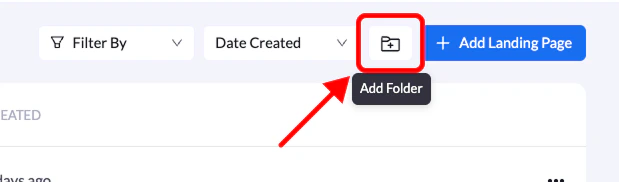
* [**Erstellen Sie einen neuen Ordner**](/de/features/landing-pages/folders/create) für Ihre Kampagne
* Geben Sie ihm einen eindeutigen Namen, damit Sie beide Seiten später leicht wiederfinden
 ### 2. Die beiden Landingpages erstellen
Erstellen Sie im Ordner zwei Seiten:
* **Haupt-Lander** – die Seite, auf der Besucher zuerst landen
* **Dankesseite** – die Seite, die Besucher nach dem Klick auf die Schaltfläche sehen
Sie können sie [**von Grund auf neu erstellen**](/de/features/landing-pages/create/from-scratch), [**aus einer Vorlage erstellen**](/de/features/landing-pages/create/from-template) oder [**vorhandene Lander**](/de/features/landing-pages/folders/add-lander) zum Ordner hinzufügen.
### 3. Beide Seiten veröffentlichen
* [**Veröffentlichen**](/de/features/landing-pages/operations/publish) Sie die Dankesseite
* Veröffentlichen Sie den Haupt-Lander
### 2. Die beiden Landingpages erstellen
Erstellen Sie im Ordner zwei Seiten:
* **Haupt-Lander** – die Seite, auf der Besucher zuerst landen
* **Dankesseite** – die Seite, die Besucher nach dem Klick auf die Schaltfläche sehen
Sie können sie [**von Grund auf neu erstellen**](/de/features/landing-pages/create/from-scratch), [**aus einer Vorlage erstellen**](/de/features/landing-pages/create/from-template) oder [**vorhandene Lander**](/de/features/landing-pages/folders/add-lander) zum Ordner hinzufügen.
### 3. Beide Seiten veröffentlichen
* [**Veröffentlichen**](/de/features/landing-pages/operations/publish) Sie die Dankesseite
* Veröffentlichen Sie den Haupt-Lander
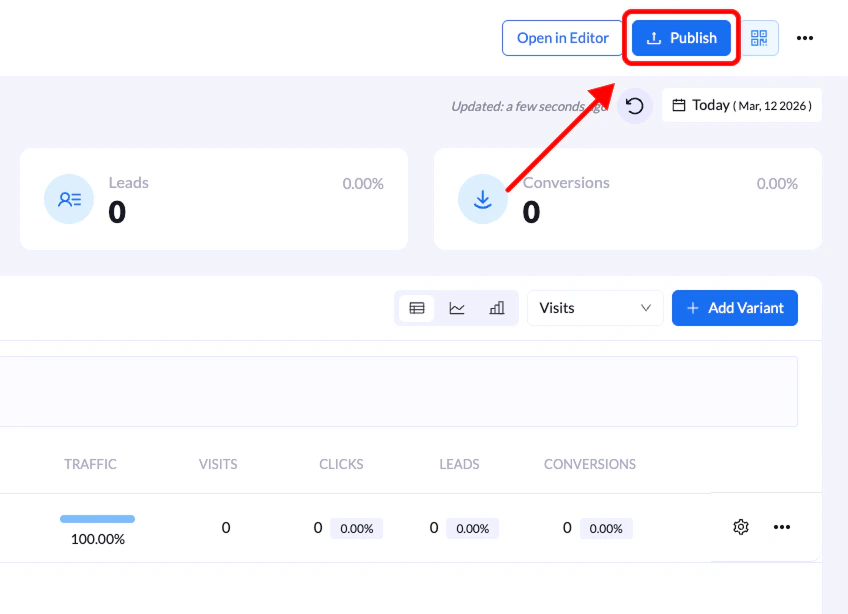 Veröffentlichen Sie zuerst die Dankesseite. Sie benötigen deren Live-Link, bevor Sie die Schaltfläche des Haupt-Landers verbinden können.
### 4. Link der Dankesseite kopieren
* Öffnen Sie die veröffentlichte Dankesseite
* Kopieren Sie die vollständige URL (zum Beispiel `https://yourdomain.com/thank-you`)
### 5. Schaltfläche auf die Dankesseite weiterleiten
* Öffnen Sie den **Haupt-Lander** im Editor
* Wählen Sie die Schaltfläche aus, auf die Besucher klicken sollen
* Öffnen Sie die Einstellungen unter [**Link (Schaltflächen-Aktionen)**](/de/features/editor/styles/link-button-actions)
* Setzen Sie den Aktionstyp auf **Go To URL**
* Fügen Sie die URL der Dankesseite in das Feld **URL** ein
Veröffentlichen Sie zuerst die Dankesseite. Sie benötigen deren Live-Link, bevor Sie die Schaltfläche des Haupt-Landers verbinden können.
### 4. Link der Dankesseite kopieren
* Öffnen Sie die veröffentlichte Dankesseite
* Kopieren Sie die vollständige URL (zum Beispiel `https://yourdomain.com/thank-you`)
### 5. Schaltfläche auf die Dankesseite weiterleiten
* Öffnen Sie den **Haupt-Lander** im Editor
* Wählen Sie die Schaltfläche aus, auf die Besucher klicken sollen
* Öffnen Sie die Einstellungen unter [**Link (Schaltflächen-Aktionen)**](/de/features/editor/styles/link-button-actions)
* Setzen Sie den Aktionstyp auf **Go To URL**
* Fügen Sie die URL der Dankesseite in das Feld **URL** ein
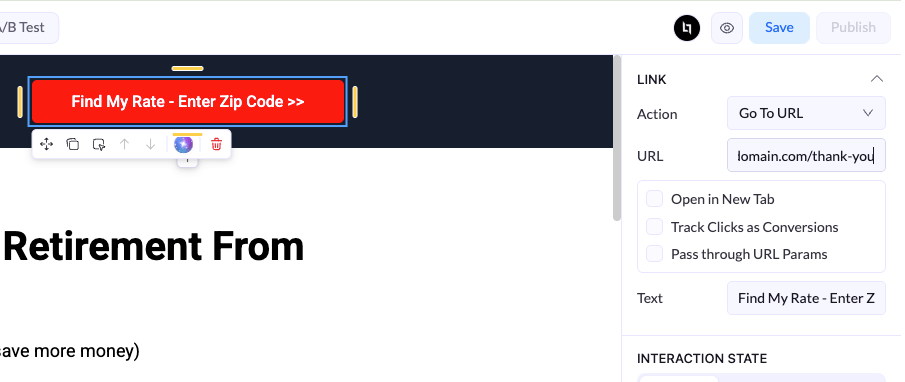 Aktivieren Sie **Pass Through URL Params**, wenn Tracking-Parameter (wie UTMs oder Click-IDs) an die Dankesseite weitergegeben werden sollen.
### 6. Haupt-Lander erneut veröffentlichen
* Speichern Sie Ihre Änderungen
* [**Veröffentlichen Sie den Haupt-Lander erneut**](/de/features/landing-pages/operations/republish), damit der neue Schaltflächen-Link live geht
### Endergebnis
Wenn ein Besucher auf die Schaltfläche Ihres Haupt-Landers klickt, wird er jetzt **auf Ihre Dankesseite weitergeleitet**.
***
## Wichtige Hinweise
* Testen Sie die Schaltfläche immer auf der Live-Seite, um sicherzustellen, dass die Weiterleitung funktioniert
* Wenn Sie die Domain oder den Pfad der Dankesseite ändern, aktualisieren Sie die Schaltflächen-URL im Haupt-Lander und veröffentlichen Sie ihn erneut
* Änderungen am Haupt-Lander gehen erst nach dem erneuten Veröffentlichen live
Aktivieren Sie **Pass Through URL Params**, wenn Tracking-Parameter (wie UTMs oder Click-IDs) an die Dankesseite weitergegeben werden sollen.
### 6. Haupt-Lander erneut veröffentlichen
* Speichern Sie Ihre Änderungen
* [**Veröffentlichen Sie den Haupt-Lander erneut**](/de/features/landing-pages/operations/republish), damit der neue Schaltflächen-Link live geht
### Endergebnis
Wenn ein Besucher auf die Schaltfläche Ihres Haupt-Landers klickt, wird er jetzt **auf Ihre Dankesseite weitergeleitet**.
***
## Wichtige Hinweise
* Testen Sie die Schaltfläche immer auf der Live-Seite, um sicherzustellen, dass die Weiterleitung funktioniert
* Wenn Sie die Domain oder den Pfad der Dankesseite ändern, aktualisieren Sie die Schaltflächen-URL im Haupt-Lander und veröffentlichen Sie ihn erneut
* Änderungen am Haupt-Lander gehen erst nach dem erneuten Veröffentlichen live