> ## Documentation Index
> Fetch the complete documentation index at: https://docs.landerlab.io/llms.txt
> Use this file to discover all available pages before exploring further.
# Probleme mit der Google-Kontoverbindung beheben
> Erfahren Sie, wie Sie Google-Authentifizierungsfehler in LanderLab beheben, indem Sie die verknüpfte App aus Ihrem Google-Konto entfernen und neu verbinden.
Manche Nutzer sehen eine Warnung, dass eine Google-Integration nicht sicher sei, oder stoßen während der Authentifizierung auf Fehler. Das passiert in der Regel, wenn eine frühere Verbindung zwischen LanderLab und Ihrem Google-Konto nicht ordnungsgemäß abgeschlossen wurde oder veraltet ist.
Die Lösung besteht darin, LanderLab aus den verknüpften Apps Ihres Google-Kontos zu entfernen und es anschließend von Grund auf neu zu verbinden.
Gehen Sie zu [myaccount.google.com](https://myaccount.google.com/) und melden Sie sich mit demselben Google-Konto an, das Sie für die Integration verwenden.
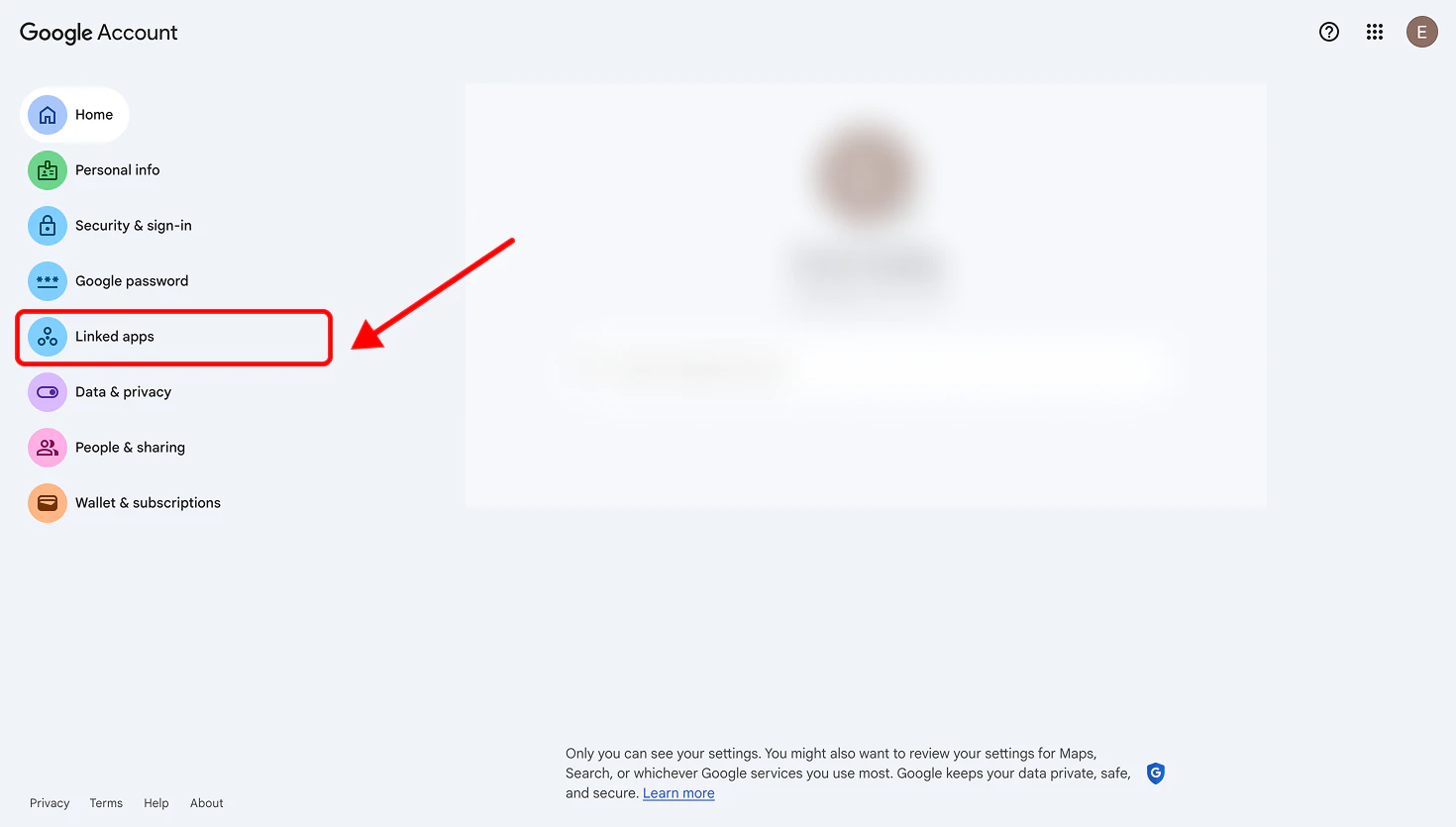
Klicken Sie in der linken Seitenleiste auf **Verknüpfte Apps**.
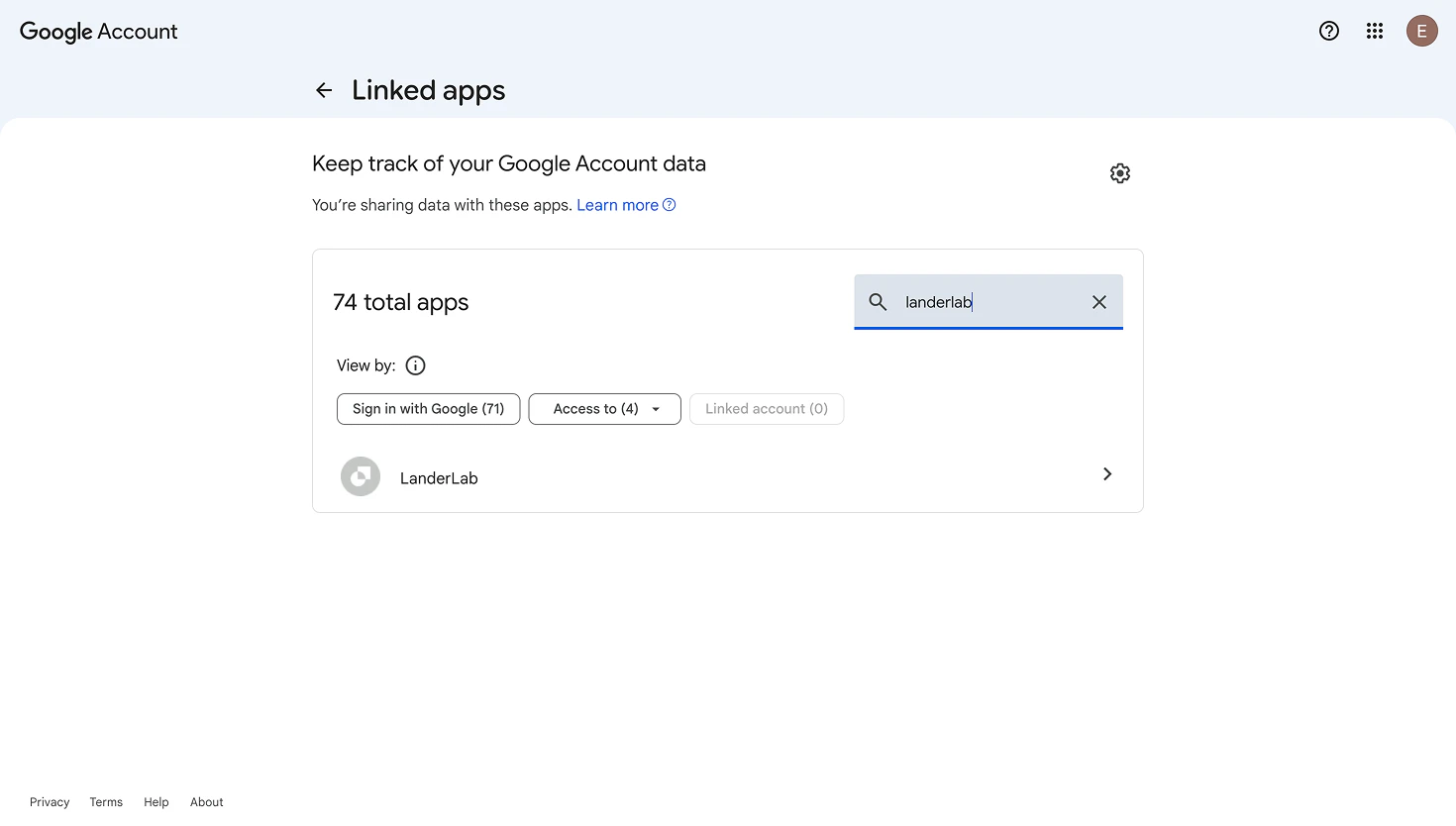
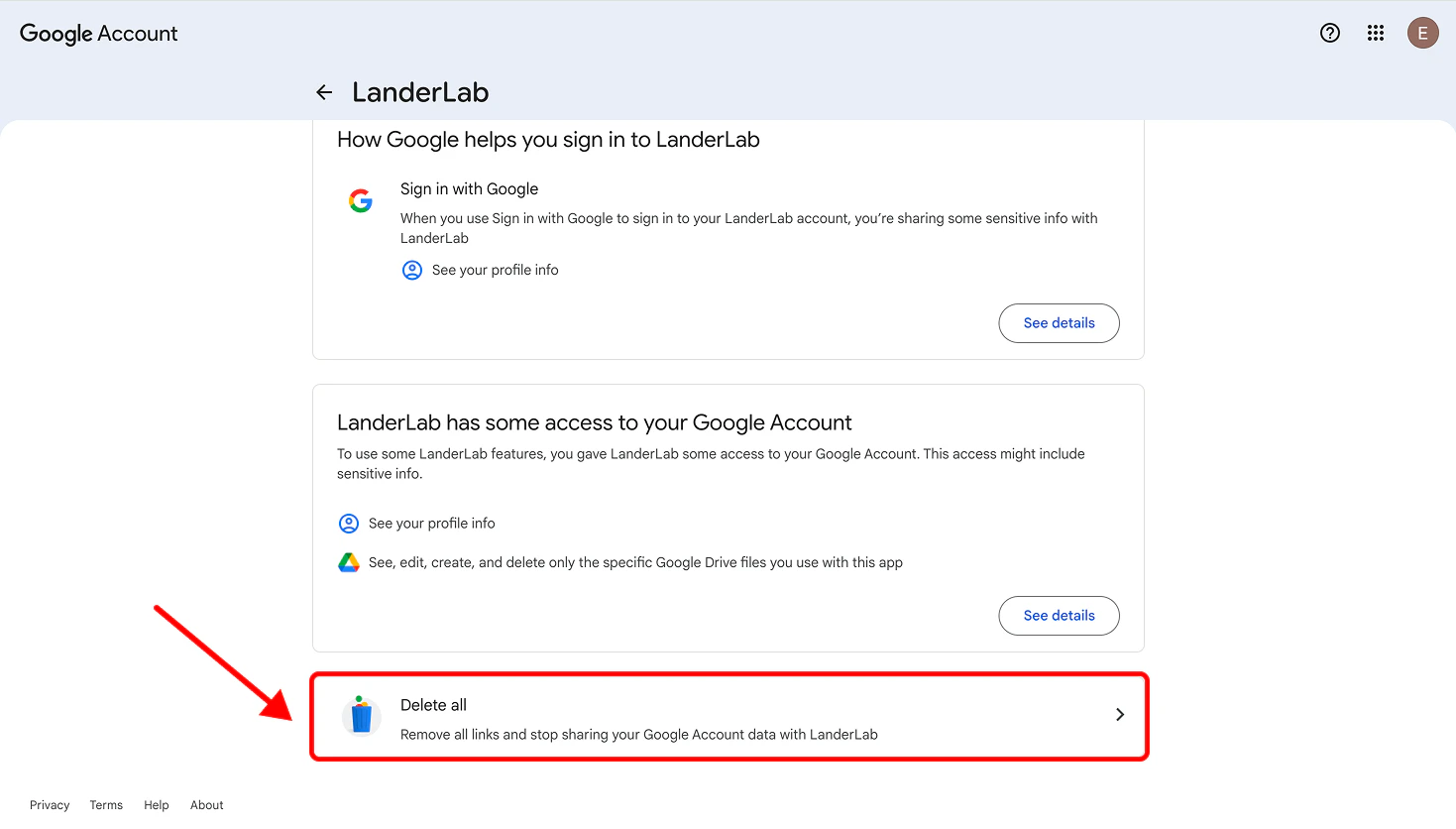
 Suchen Sie in der Liste nach **LanderLab** (oder **landerlab.io**). Klicken Sie darauf und anschließend auf **Alle Verbindungen löschen**, um sämtliche Berechtigungen zu entfernen. Bestätigen Sie das Entfernen, wenn Sie dazu aufgefordert werden.
 Kehren Sie zu LanderLab zurück, öffnen Sie das Integrationsfenster und fügen Sie Ihre Google-Integration erneut hinzu. Sie durchlaufen den Authentifizierungs- und Berechtigungsablauf wie bei einer Erstverbindung. Dadurch entsteht eine neue, saubere Verbindung.
Nach dem erneuten Verbinden sollte die Warnung nicht mehr erscheinen und die Integration wie erwartet funktionieren.
Dies gilt für jede Google-Integration in LanderLab, einschließlich Google Sheets und Google Address Autocomplete.
Kehren Sie zu LanderLab zurück, öffnen Sie das Integrationsfenster und fügen Sie Ihre Google-Integration erneut hinzu. Sie durchlaufen den Authentifizierungs- und Berechtigungsablauf wie bei einer Erstverbindung. Dadurch entsteht eine neue, saubere Verbindung.
Nach dem erneuten Verbinden sollte die Warnung nicht mehr erscheinen und die Integration wie erwartet funktionieren.
Dies gilt für jede Google-Integration in LanderLab, einschließlich Google Sheets und Google Address Autocomplete.