> ## Documentation Index
> Fetch the complete documentation index at: https://docs.landerlab.io/llms.txt
> Use this file to discover all available pages before exploring further.
# LanderLab-Changelog
> Changelog und Produkt-Updates von LanderLab. Bleiben Sie auf dem Laufenden über neue Funktionen, Verbesserungen und Fehlerbehebungen in LanderLab.
### Formeln in Quiz-Funnels
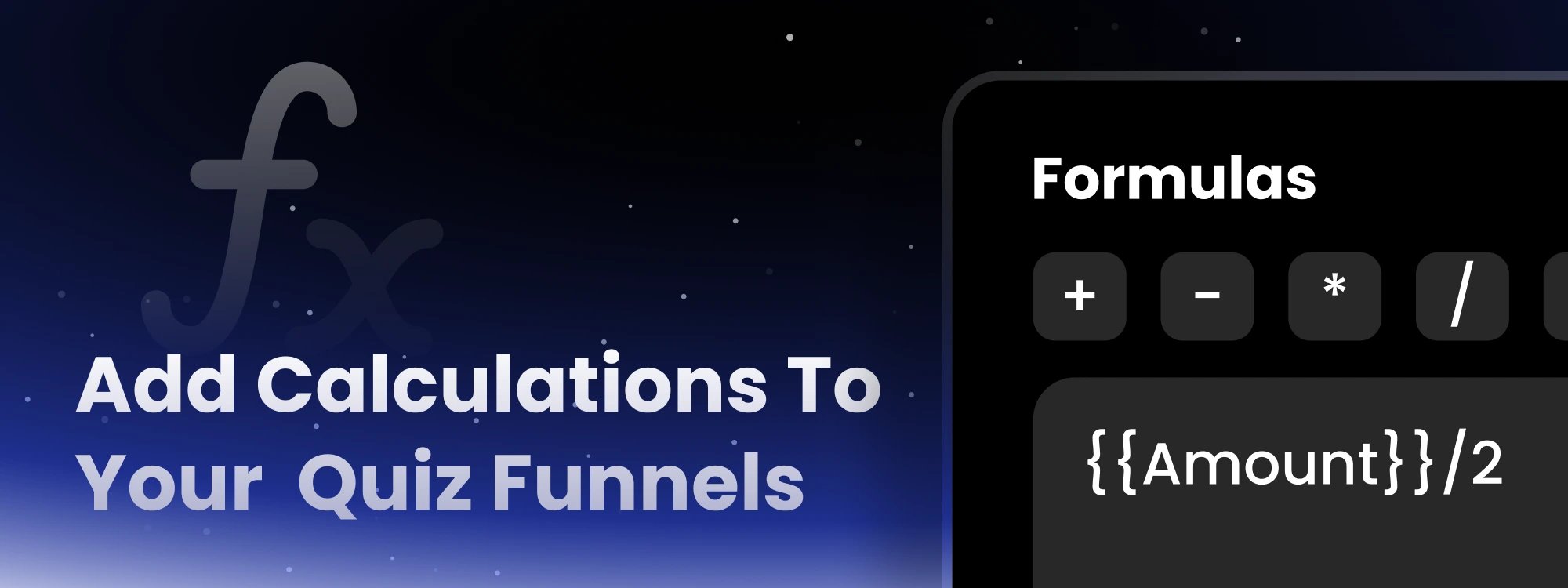 Sie können jetzt Werte aus Quiz-Antworten berechnen und das Ergebnis an beliebiger Stelle in Ihrem Funnel anzeigen. Kombinieren Sie Antworten mit Rechenoperationen, um etwa eine Live-Ersparnisschätzung, eine laufende Summe oder eine personalisierte Punktzahl zu erstellen, und setzen Sie das Ergebnis direkt in einen Schritt-Titel, einen Absatz oder eine Schaltfläche ein.
**So nutzen Sie es**
* Öffnen Sie Ihr Quiz und klicken Sie in der linken Seitenleiste auf das Symbol **Formulas**
* Klicken Sie auf **Add Formula**, vergeben Sie einen eindeutigen Namen und bauen Sie die Berechnung im Feld **Expression** auf
* Fügen Sie über die Schaltfläche `{ }` ein beliebiges Zahlenfeld als Variable ein und legen Sie anschließend Nachkommastellen und einen Ersatzwert fest
* Prüfen Sie das Ergebnis live im Bereich **Test**
* Fügen Sie die Formel mit der Syntax `{{=Formula Name}}` in ein beliebiges Textfeld ein oder wählen Sie sie aus dem Variablenmenü
[Mehr erfahren](/de/features/quizzes/formulas)
### MCP nutzt jetzt OAuth
Für das Verbinden eines KI-Assistenten ist kein API-Schlüssel mehr erforderlich. Fügen Sie `https://api.landerlab.dev/mcp` als Connector hinzu, melden Sie sich im Browser bei LanderLab an – fertig. Keine Header, keine in Konfigurationsdateien gespeicherten Schlüssel.
**Was sich geändert hat**
* Neue MCP-Server-URL: `https://api.landerlab.dev/mcp`
* Die Authentifizierung erfolgt über eine Anmeldung im Browser statt über den Header `X-API-Key`
* Ihre Organisation wird aus dem Konto ermittelt, mit dem Sie sich anmelden
* In Claude ist LanderLab nun ein gelisteter Connector: Suchen Sie ihn unter **Settings > Connectors > Browse connectors**, statt einen eigenen Connector anzulegen
**Wenn Sie MCP bereits eingerichtet haben**
Bestehende Setups mit `https://api.landerlab.dev/api/v2/mcp` und einem `X-API-Key`-Header sollten entfernt und mit der neuen URL neu hinzugefügt werden. Für direkte REST-API-Aufrufe funktionieren API-Schlüssel weiterhin.
[Mehr erfahren](/de/mcp/overview)
### Zwei-Faktor-Authentifizierung und aktive Sitzungen
Ihr LanderLab-Konto verfügt nun über zwei neue Sicherheitsfunktionen: die Zwei-Faktor-Authentifizierung und eine Liste aller bei Ihrem Konto angemeldeten Geräte.
**Zwei-Faktor-Authentifizierung**
Fügen Sie Ihrer Anmeldung einen zweiten Schritt hinzu. Nach der Eingabe Ihres Passworts fragt LanderLab einen Einmalcode aus Ihrer Authenticator-App ab – ein gestohlenes Passwort allein reicht dann nicht mehr aus.
* Funktioniert mit jeder Authenticator-App, etwa Google Authenticator, Authy oder 1Password
* Einmal den QR-Code scannen und mit einem Code bestätigen, um sie zu aktivieren
* Bewahren Sie Ihre Wiederherstellungscodes sicher auf, falls Sie Ihr Smartphone verlieren
**Sitzungen**
Sehen Sie jedes derzeit bei Ihrem Konto angemeldete Gerät – jeweils mit Browser, Betriebssystem, Standort und Zeitpunkt der letzten Aktivität.
* Klicken Sie bei jedem Gerät, das Sie nicht zuordnen können, auf **Sign out**
* Klicken Sie auf **Sign out everywhere**, um alle Sitzungen auf einmal zu beenden – einschließlich Ihrer aktuellen
* Klappen Sie eine Sitzung auf, um weitere Details zum Gerät zu sehen
**So nutzen Sie es**
* Gehen Sie zu **Settings** und öffnen Sie **Security**
* Klicken Sie unter **Two-Factor Authentication** auf **Enable** und folgen Sie den Einrichtungsschritten
* Prüfen Sie unter **Sessions** Ihre angemeldeten Geräte und melden Sie alles Unbekannte ab
### Globale Blöcke
Sie können jetzt Werte aus Quiz-Antworten berechnen und das Ergebnis an beliebiger Stelle in Ihrem Funnel anzeigen. Kombinieren Sie Antworten mit Rechenoperationen, um etwa eine Live-Ersparnisschätzung, eine laufende Summe oder eine personalisierte Punktzahl zu erstellen, und setzen Sie das Ergebnis direkt in einen Schritt-Titel, einen Absatz oder eine Schaltfläche ein.
**So nutzen Sie es**
* Öffnen Sie Ihr Quiz und klicken Sie in der linken Seitenleiste auf das Symbol **Formulas**
* Klicken Sie auf **Add Formula**, vergeben Sie einen eindeutigen Namen und bauen Sie die Berechnung im Feld **Expression** auf
* Fügen Sie über die Schaltfläche `{ }` ein beliebiges Zahlenfeld als Variable ein und legen Sie anschließend Nachkommastellen und einen Ersatzwert fest
* Prüfen Sie das Ergebnis live im Bereich **Test**
* Fügen Sie die Formel mit der Syntax `{{=Formula Name}}` in ein beliebiges Textfeld ein oder wählen Sie sie aus dem Variablenmenü
[Mehr erfahren](/de/features/quizzes/formulas)
### MCP nutzt jetzt OAuth
Für das Verbinden eines KI-Assistenten ist kein API-Schlüssel mehr erforderlich. Fügen Sie `https://api.landerlab.dev/mcp` als Connector hinzu, melden Sie sich im Browser bei LanderLab an – fertig. Keine Header, keine in Konfigurationsdateien gespeicherten Schlüssel.
**Was sich geändert hat**
* Neue MCP-Server-URL: `https://api.landerlab.dev/mcp`
* Die Authentifizierung erfolgt über eine Anmeldung im Browser statt über den Header `X-API-Key`
* Ihre Organisation wird aus dem Konto ermittelt, mit dem Sie sich anmelden
* In Claude ist LanderLab nun ein gelisteter Connector: Suchen Sie ihn unter **Settings > Connectors > Browse connectors**, statt einen eigenen Connector anzulegen
**Wenn Sie MCP bereits eingerichtet haben**
Bestehende Setups mit `https://api.landerlab.dev/api/v2/mcp` und einem `X-API-Key`-Header sollten entfernt und mit der neuen URL neu hinzugefügt werden. Für direkte REST-API-Aufrufe funktionieren API-Schlüssel weiterhin.
[Mehr erfahren](/de/mcp/overview)
### Zwei-Faktor-Authentifizierung und aktive Sitzungen
Ihr LanderLab-Konto verfügt nun über zwei neue Sicherheitsfunktionen: die Zwei-Faktor-Authentifizierung und eine Liste aller bei Ihrem Konto angemeldeten Geräte.
**Zwei-Faktor-Authentifizierung**
Fügen Sie Ihrer Anmeldung einen zweiten Schritt hinzu. Nach der Eingabe Ihres Passworts fragt LanderLab einen Einmalcode aus Ihrer Authenticator-App ab – ein gestohlenes Passwort allein reicht dann nicht mehr aus.
* Funktioniert mit jeder Authenticator-App, etwa Google Authenticator, Authy oder 1Password
* Einmal den QR-Code scannen und mit einem Code bestätigen, um sie zu aktivieren
* Bewahren Sie Ihre Wiederherstellungscodes sicher auf, falls Sie Ihr Smartphone verlieren
**Sitzungen**
Sehen Sie jedes derzeit bei Ihrem Konto angemeldete Gerät – jeweils mit Browser, Betriebssystem, Standort und Zeitpunkt der letzten Aktivität.
* Klicken Sie bei jedem Gerät, das Sie nicht zuordnen können, auf **Sign out**
* Klicken Sie auf **Sign out everywhere**, um alle Sitzungen auf einmal zu beenden – einschließlich Ihrer aktuellen
* Klappen Sie eine Sitzung auf, um weitere Details zum Gerät zu sehen
**So nutzen Sie es**
* Gehen Sie zu **Settings** und öffnen Sie **Security**
* Klicken Sie unter **Two-Factor Authentication** auf **Enable** und folgen Sie den Einrichtungsschritten
* Prüfen Sie unter **Sessions** Ihre angemeldeten Geräte und melden Sie alles Unbekannte ab
### Globale Blöcke
 Sie können einen Block jetzt einmal erstellen und auf jeder Landingpage wiederverwenden. Bearbeiten Sie ihn an einer Stelle, und jede Seite, die ihn nutzt, wird automatisch aktualisiert. So bleiben Navigationsleisten, Footer und Angebotsbereiche konsistent, ohne dass Sie dieselbe Arbeit auf jeder Seite wiederholen müssen.
Anders als gespeicherte Komponenten, die bei jeder Verwendung eine unabhängige Kopie erzeugen, bleibt ein globaler Block überall dort verbunden, wo er platziert ist.
**So nutzen Sie es**
* Klicken Sie in der linken Seitenleiste unter **Assets** auf **Global Blocks**
* Klicken Sie auf **Add Global Block**
* Beschreiben Sie mit KI, was Sie möchten, wählen Sie eine Vorlage wie Navbar, Footer, Testimonials, FAQ-Bereich oder CTA-Banner, oder klicken Sie auf **Create From Scratch**
* Verfeinern Sie den Block im Editor und klicken Sie auf **Save & Publish**
Fügen Sie den Block aus Ihrer Liste globaler Blöcke zu jeder beliebigen Landingpage hinzu. Um ihn später zu aktualisieren, öffnen Sie ihn, nehmen Ihre Änderung vor und veröffentlichen erneut.
[Mehr erfahren](/de/features/global-blocks/get-started)
### Versionsverlauf
Sie können jetzt zu einer früheren Version Ihrer Landingpage zurückkehren und sie mit einem Klick wiederherstellen. Während Sie bauen und bearbeiten, führt LanderLab einen Verlauf früherer Versionen – nichts, woran Sie gearbeitet haben, geht wirklich verloren.
Sie haben es sich bei einer Änderung anders überlegt? Ein Bereich hat Ihnen vorher besser gefallen? Versehentlich etwas entfernt? Öffnen Sie den Versionsverlauf, suchen Sie die gewünschte Version und holen Sie sie zurück.
**So nutzen Sie es**
* Öffnen Sie Ihre Landingpage im Editor
* Klicken Sie in der linken Seitenleiste unten auf das **Symbol für den Versionsverlauf**
* Wählen Sie eine beliebige frühere Version aus und klicken Sie auf **Restore**
[Mehr erfahren](/de/features/editor/version-history)
### Workflows (BETA)
Mit LanderLab können Sie jetzt automatisieren, was passiert, nachdem ein Besucher zum Lead geworden ist. Bauen Sie einen visuellen Ablauf, der bei jedem neuen Lead startet, sich über Bedingungen verzweigt und Daten dorthin sendet, wo Sie sie brauchen – von Google Sheets bis zu jedem CRM oder jeder API. Gehen Sie zu **Workflows**, klicken Sie auf **Add Workflow** und verbinden Sie Auslöser, Bedingungen und Aktionen auf der Arbeitsfläche. In der Ansicht Runs verfolgen Sie den Weg jedes Leads, einschließlich fehlgeschlagener Schritte. [Mehr erfahren](/de/features/workflows/getting-started)
### Systemaktivitätsprotokolle
LanderLab verfügt jetzt unter Settings über ein vollständiges Audit-Log. Jede Änderung in Ihrer Organisation wird erfasst – einschließlich der Person, die sie vorgenommen hat, dem Zeitpunkt sowie dem verwendeten Gerät und der IP-Adresse.
Gehen Sie zu **Settings** und klicken Sie auf **Logs**, um den Prüfpfad einzusehen. [Mehr erfahren](/de/features/multi-user/system-logs)
### Benachrichtigungen in der App
LanderLab hat jetzt ein Benachrichtigungszentrum. Sie erhalten Updates direkt in der App, sobald in Ihrem Konto etwas passiert.
Klicken Sie in der oberen Navigationsleiste auf das **Glockensymbol**, um Ihre Benachrichtigungen zu öffnen.
### Live-Modus
Im Live-Modus sehen Sie sämtliches JavaScript Ihrer Landingpage in der Vorschau genau so, wie Besucher es erleben. Der Editor blockiert JS normalerweise, um das Bearbeiten übersichtlich zu halten – Funktionen wie Pop-ups, Mauseffekte und Scroll-Animationen benötigen es jedoch. Mit dem Live-Modus prüfen Sie all das, ohne den Editor zu verlassen.
Ist er aktiv, wird das Editor-Panel deaktiviert. Den KI-Modus können Sie weiterhin nutzen, um Ihre Seite zu verfeinern.
**So aktivieren Sie den Live-Modus**
Klicken Sie in der unteren Symbolleiste auf das **Play-Symbol**.
Der Editor wechselt außerdem automatisch in den Live-Modus, sobald der KI-Modus eine Verfeinerung anwendet, sodass Sie das vollständige Ergebnis samt aller JS-Effekte sofort sehen.
**So kehren Sie in den Bearbeitungsmodus zurück**
* Klicken Sie in der unteren Symbolleiste auf das **Stift-Symbol**
* Fahren Sie oben rechts mit der Maus über die Schaltfläche **Live Mode** und klicken Sie auf **Go to Edit Mode**
[Mehr erfahren](/de/features/editor/toolbar/live-mode)
### Eigener Code auf Domain-Ebene
Sie können einen Block jetzt einmal erstellen und auf jeder Landingpage wiederverwenden. Bearbeiten Sie ihn an einer Stelle, und jede Seite, die ihn nutzt, wird automatisch aktualisiert. So bleiben Navigationsleisten, Footer und Angebotsbereiche konsistent, ohne dass Sie dieselbe Arbeit auf jeder Seite wiederholen müssen.
Anders als gespeicherte Komponenten, die bei jeder Verwendung eine unabhängige Kopie erzeugen, bleibt ein globaler Block überall dort verbunden, wo er platziert ist.
**So nutzen Sie es**
* Klicken Sie in der linken Seitenleiste unter **Assets** auf **Global Blocks**
* Klicken Sie auf **Add Global Block**
* Beschreiben Sie mit KI, was Sie möchten, wählen Sie eine Vorlage wie Navbar, Footer, Testimonials, FAQ-Bereich oder CTA-Banner, oder klicken Sie auf **Create From Scratch**
* Verfeinern Sie den Block im Editor und klicken Sie auf **Save & Publish**
Fügen Sie den Block aus Ihrer Liste globaler Blöcke zu jeder beliebigen Landingpage hinzu. Um ihn später zu aktualisieren, öffnen Sie ihn, nehmen Ihre Änderung vor und veröffentlichen erneut.
[Mehr erfahren](/de/features/global-blocks/get-started)
### Versionsverlauf
Sie können jetzt zu einer früheren Version Ihrer Landingpage zurückkehren und sie mit einem Klick wiederherstellen. Während Sie bauen und bearbeiten, führt LanderLab einen Verlauf früherer Versionen – nichts, woran Sie gearbeitet haben, geht wirklich verloren.
Sie haben es sich bei einer Änderung anders überlegt? Ein Bereich hat Ihnen vorher besser gefallen? Versehentlich etwas entfernt? Öffnen Sie den Versionsverlauf, suchen Sie die gewünschte Version und holen Sie sie zurück.
**So nutzen Sie es**
* Öffnen Sie Ihre Landingpage im Editor
* Klicken Sie in der linken Seitenleiste unten auf das **Symbol für den Versionsverlauf**
* Wählen Sie eine beliebige frühere Version aus und klicken Sie auf **Restore**
[Mehr erfahren](/de/features/editor/version-history)
### Workflows (BETA)
Mit LanderLab können Sie jetzt automatisieren, was passiert, nachdem ein Besucher zum Lead geworden ist. Bauen Sie einen visuellen Ablauf, der bei jedem neuen Lead startet, sich über Bedingungen verzweigt und Daten dorthin sendet, wo Sie sie brauchen – von Google Sheets bis zu jedem CRM oder jeder API. Gehen Sie zu **Workflows**, klicken Sie auf **Add Workflow** und verbinden Sie Auslöser, Bedingungen und Aktionen auf der Arbeitsfläche. In der Ansicht Runs verfolgen Sie den Weg jedes Leads, einschließlich fehlgeschlagener Schritte. [Mehr erfahren](/de/features/workflows/getting-started)
### Systemaktivitätsprotokolle
LanderLab verfügt jetzt unter Settings über ein vollständiges Audit-Log. Jede Änderung in Ihrer Organisation wird erfasst – einschließlich der Person, die sie vorgenommen hat, dem Zeitpunkt sowie dem verwendeten Gerät und der IP-Adresse.
Gehen Sie zu **Settings** und klicken Sie auf **Logs**, um den Prüfpfad einzusehen. [Mehr erfahren](/de/features/multi-user/system-logs)
### Benachrichtigungen in der App
LanderLab hat jetzt ein Benachrichtigungszentrum. Sie erhalten Updates direkt in der App, sobald in Ihrem Konto etwas passiert.
Klicken Sie in der oberen Navigationsleiste auf das **Glockensymbol**, um Ihre Benachrichtigungen zu öffnen.
### Live-Modus
Im Live-Modus sehen Sie sämtliches JavaScript Ihrer Landingpage in der Vorschau genau so, wie Besucher es erleben. Der Editor blockiert JS normalerweise, um das Bearbeiten übersichtlich zu halten – Funktionen wie Pop-ups, Mauseffekte und Scroll-Animationen benötigen es jedoch. Mit dem Live-Modus prüfen Sie all das, ohne den Editor zu verlassen.
Ist er aktiv, wird das Editor-Panel deaktiviert. Den KI-Modus können Sie weiterhin nutzen, um Ihre Seite zu verfeinern.
**So aktivieren Sie den Live-Modus**
Klicken Sie in der unteren Symbolleiste auf das **Play-Symbol**.
Der Editor wechselt außerdem automatisch in den Live-Modus, sobald der KI-Modus eine Verfeinerung anwendet, sodass Sie das vollständige Ergebnis samt aller JS-Effekte sofort sehen.
**So kehren Sie in den Bearbeitungsmodus zurück**
* Klicken Sie in der unteren Symbolleiste auf das **Stift-Symbol**
* Fahren Sie oben rechts mit der Maus über die Schaltfläche **Live Mode** und klicken Sie auf **Go to Edit Mode**
[Mehr erfahren](/de/features/editor/toolbar/live-mode)
### Eigener Code auf Domain-Ebene
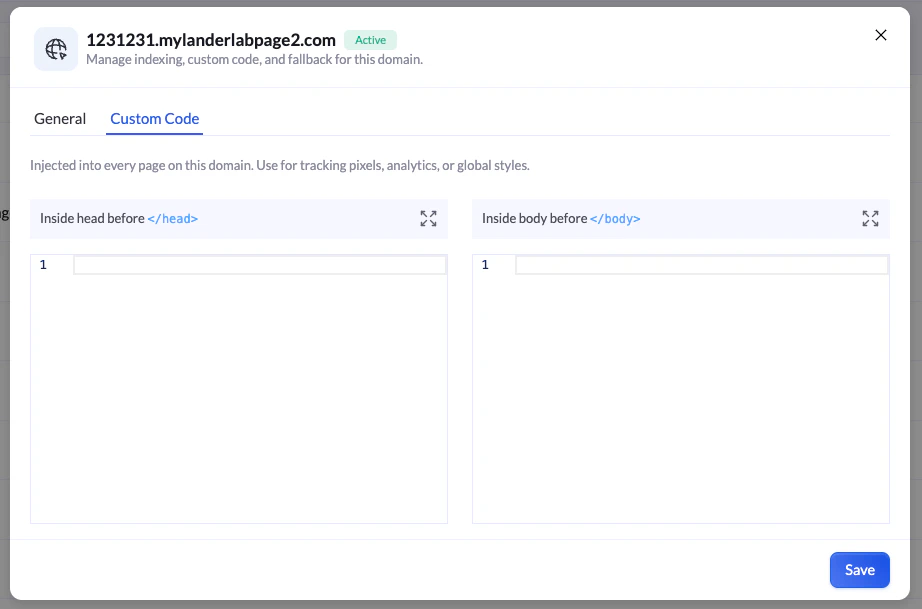 Sie können jetzt globale Skripte, Tracking-Pixel und eigene Styles von einer einzigen Stelle aus auf allen Landingpages einer Domain einfügen, ohne jede Seite einzeln zu bearbeiten.
In den Domain-Einstellungen steht ein neuer Tab **Custom Code** mit zwei Einfügepunkten bereit:
* **Im Head vor ``** – für Tracking-Pixel, Tag-Manager und Analyse-Skripte, die früh laden müssen
* **Im Body vor ``** – für Skripte, die nach dem Seiteninhalt laden sollen
Um dorthin zu gelangen, gehen Sie zu **Settings** > **Domains**, klicken bei einer beliebigen Domain auf das **Drei-Punkte-Menü (...)**, wählen **Settings** und öffnen den Tab **Custom Code**.
[Mehr erfahren](/de/features/domain/settings/global-scripts)
Sie können jetzt globale Skripte, Tracking-Pixel und eigene Styles von einer einzigen Stelle aus auf allen Landingpages einer Domain einfügen, ohne jede Seite einzeln zu bearbeiten.
In den Domain-Einstellungen steht ein neuer Tab **Custom Code** mit zwei Einfügepunkten bereit:
* **Im Head vor ``** – für Tracking-Pixel, Tag-Manager und Analyse-Skripte, die früh laden müssen
* **Im Body vor ``** – für Skripte, die nach dem Seiteninhalt laden sollen
Um dorthin zu gelangen, gehen Sie zu **Settings** > **Domains**, klicken bei einer beliebigen Domain auf das **Drei-Punkte-Menü (...)**, wählen **Settings** und öffnen den Tab **Custom Code**.
[Mehr erfahren](/de/features/domain/settings/global-scripts)